
📌 خلاصه مطلب (TL;DR)
- Mailbox Migration چیست؟ قابلیت انتقال خودکار ایمیلها، تقویم و مخاطبین از میلسرور قدیمی به اسمارترمیل بدون نیاز به دانلود دستی.
- روشهای انتقال: ابزار داخلی SmarterMail (رایگان)، MigrationWiz (حرفهای - ۱۲ دلار/صندوق)، یا imapsync (متنباز).
- محدودیت IMAP: از طریق IMAP فقط ایمیلها منتقل میشوند؛ تقویم و مخاطبین را باید جداگانه با فرمت ICS/vCard انتقال دهید.
- نکته مهم: قبل از انتقال نهایی، حتماً یک تست انتقال (Staging Migration) روی چند صندوق پستی انجام دهید.
Mailbox Migration در اسمارترمیل چیست و چرا به آن نیاز دارید؟
Mailbox Migration (انتقال صندوق پستی) قابلیتی است که در نرمافزار میلسرور SmarterMail وجود دارد و به کاربران امکان میدهد ایمیلها، تقویم، مخاطبین و یادداشتهای خود را از یک سرویس ایمیل دیگر به اسمارترمیل منتقل کنند. این فرآیند بهصورت خودکار و در پسزمینه انجام میشود و نیازی به دانلود و آپلود دستی فایلها نیست.
اگر قصد دارید از یک سرویس ایمیل مانند Gmail، Yahoo Mail، Office 365، Outlook.com، Zimbra، MailEnable یا هر میلسرور دیگری که از پروتکلهای IMAP یا POP3 پشتیبانی میکند به سرویس ایمیل سازمانی برتینا مهاجرت کنید، این راهنما تمام مراحل را گامبهگام توضیح میدهد.
چرا باید از Mailbox Migration استفاده کنیم؟
انتقال ایمیلها به روش سنتی (دانلود با کلاینت و آپلود مجدد) میتواند زمانبر و پیچیده باشد. قابلیت Mailbox Migration مزایای زیر را دارد:
- اتوماتیک: فرآیند انتقال در پسزمینه انجام میشود و میتوانید همزمان از ایمیل خود استفاده کنید
- حفظ ساختار پوشهها: تمام پوشهها و زیرپوشههای شما با همان ساختار اصلی منتقل میشوند
- بدون نیاز به نرمافزار اضافی: مستقیماً از طریق رابط وبمیل اسمارترمیل قابل انجام است
- پشتیبانی از منابع متعدد: از اکثر میلسرورها و سرویسهای ایمیل رایگان پشتیبانی میکند
- امنیت: ارتباط با سرور مبدأ از طریق SSL/TLS رمزگذاری میشود
جدول مقایسه روشهای انتقال ایمیل به اسمارترمیل
سه روش اصلی برای انتقال ایمیلها به اسمارترمیل وجود دارد. هر کدام مزایا و معایب خاص خود را دارند:
| معیار | ابزار داخلی SmarterMail | MigrationWiz (BitTitan) | imapsync (دستی) |
|---|---|---|---|
| هزینه | رایگان (همراه با لایسنس) | ۱۲ دلار/صندوق پستی | رایگان (متنباز) |
| سطح دانش فنی | مبتدی | متوسط | پیشرفته (خط فرمان) |
| انتقال ایمیل | بله | بله | بله |
| انتقال تقویم | بله (با MAPI/EWS) | بله | خیر (جداگانه) |
| انتقال مخاطبین | بله (با MAPI/EWS) | بله | خیر (جداگانه) |
| انتقال گروهی | محدود (هر کاربر جداگانه) | بله (Batch Migration) | بله (اسکریپت) |
| مناسب برای | کاربران تکی، شرکتهای کوچک | سازمانها، +100 کاربر | مدیران سیستم حرفهای |
| پشتیبانی | SmarterTools + هاست | BitTitan | انجمنهای متنباز |
💡 توصیه ما: اگر کمتر از ۵۰ صندوق پستی دارید، از ابزار داخلی SmarterMail استفاده کنید. برای انتقالهای بزرگ (+۱۰۰ کاربر)، MigrationWiz گزینه حرفهایتری است. کاربران سرویس ایمیل سازمانی برتینا میتوانند از پشتیبانی فنی رایگان برای انتقال استفاده کنند.
چکلیست آمادهسازی قبل از انتقال ایمیل
قبل از شروع فرآیند انتقال، موارد زیر را بررسی و آماده کنید تا مهاجرت بدون مشکل انجام شود:
✅ چکلیست پیش از مهاجرت
۱. اطلاعات سرور مبدأ:
- ▢ آدرس سرور IMAP یا POP3 مبدأ (مثلاً imap.gmail.com)
- ▢ پورت اتصال (IMAP: 993، POP3: 995)
- ▢ نام کاربری (معمولاً آدرس ایمیل کامل)
- ▢ رمز عبور یا App Password (برای Gmail/Office365)
- ▢ نوع رمزگذاری (SSL/TLS)
۲. آمادهسازی اکانتهای مقصد:
- ▢ ایجاد تمام اکانتهای ایمیل در اسمارترمیل
- ▢ تخصیص فضای کافی به هر صندوق پستی
- ▢ تنظیم رمز عبور موقت برای اکانتهای جدید
- ▢ اطلاعرسانی به کاربران درباره زمان مهاجرت
۳. برنامهریزی زمانی:
- ▢ انتخاب زمان کمترافیک (شب یا آخر هفته)
- ▢ تخمین زمان انتقال بر اساس حجم داده
- ▢ در نظر گرفتن زمان اضافی برای مشکلات احتمالی
۴. تست اولیه (Staging Migration):
- ▢ انتقال یک یا دو صندوق نمونه
- ▢ بررسی صحت انتقال ایمیلها و پوشهها
- ▢ ثبت زمان انتقال برای تخمین کل
- ▢ شناسایی مشکلات احتمالی
⚠️ توجه: اگر از سرویسهای مانند Gmail یا Office 365 مهاجرت میکنید، ممکن است نیاز به ایجاد App Password داشته باشید. این سرویسها معمولاً اجازه ورود مستقیم با رمز عبور معمولی را به برنامههای ثالث نمیدهند.
آموزش انتقال ایمیل در SmarterMail 16 و نسخههای جدیدتر
اسمارترمیل نسخه ۱۶ و بالاتر دارای رابط کاربری جدید و بهبودیافته است. در ادامه مراحل انتقال ایمیل از یک سرویس دیگر به اسمارترمیل را بهصورت گامبهگام آموزش میدهیم.
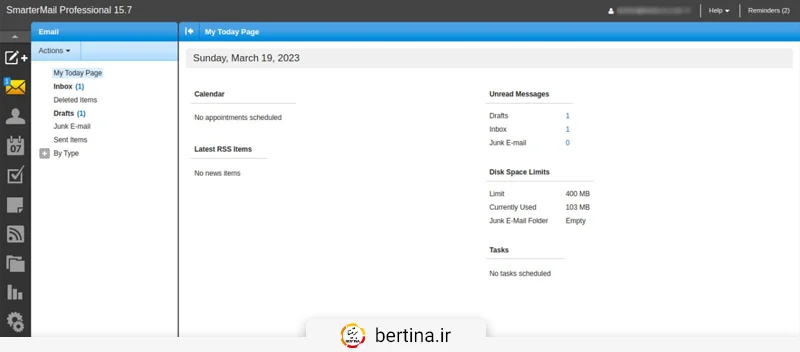
مرحله ۱: ورود به وبمیل اسمارترمیل
ابتدا وارد وبمیل اسمارترمیل شوید. آدرس ورود معمولاً به فرم mail.yourdomain.ir است. از نام کاربری و رمز عبور اکانت مقصد (اکانت جدید در اسمارترمیل) استفاده کنید.
مرحله ۲: رفتن به تنظیمات Mailbox Migration
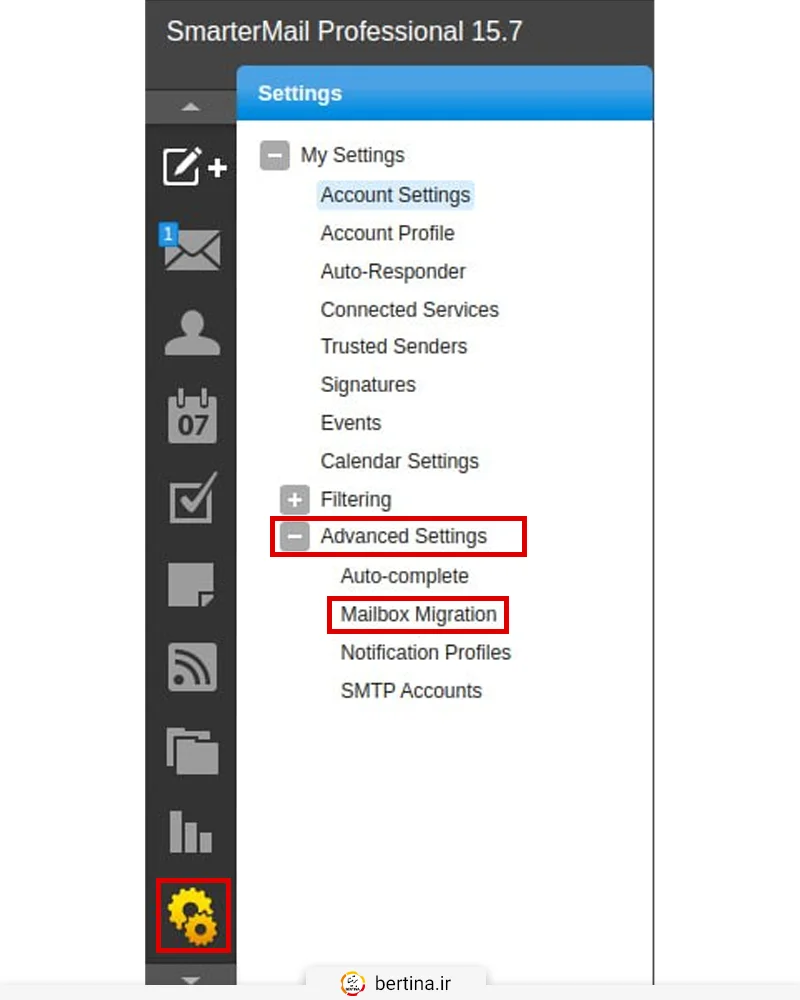
پس از ورود به وبمیل، مراحل زیر را دنبال کنید:
- روی آیکون Settings (چرخدنده) در گوشه بالا کلیک کنید
- از منوی سمت چپ، بخش My Settings را باز کنید
- روی Advanced Settings کلیک کنید
- گزینه Mailbox Migration را انتخاب کنید
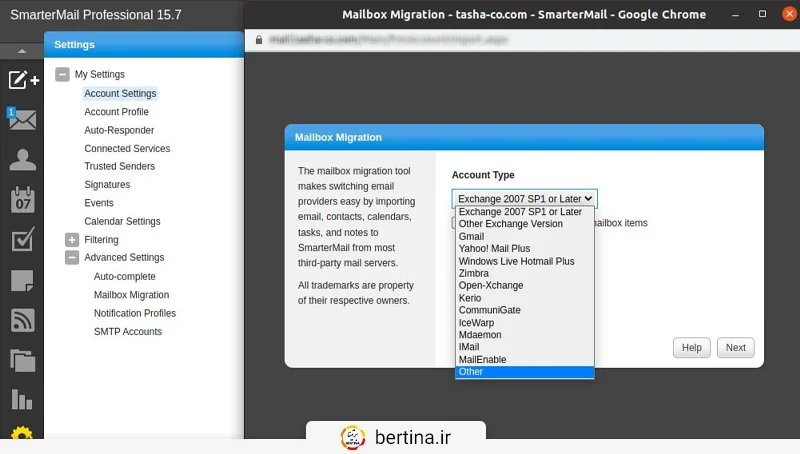
مرحله ۳: انتخاب سرویس مبدأ
در صفحه Mailbox Migration، لیستی از سرویسهای ایمیل رایج نمایش داده میشود. میتوانید یکی از موارد زیر را انتخاب کنید:
- SmarterMail: برای انتقال از یک سرور اسمارترمیل دیگر
- Gmail / Google Workspace: برای انتقال از جیمیل
- Office 365 / Outlook.com: برای انتقال از سرویسهای مایکروسافت
- Yahoo Mail: برای انتقال از یاهو
- Zimbra: برای انتقال از سرور Zimbra
- MailEnable: برای انتقال از MailEnable
- IceWarp: برای انتقال از IceWarp
- Other (IMAP/POP3): برای سایر سرویسها
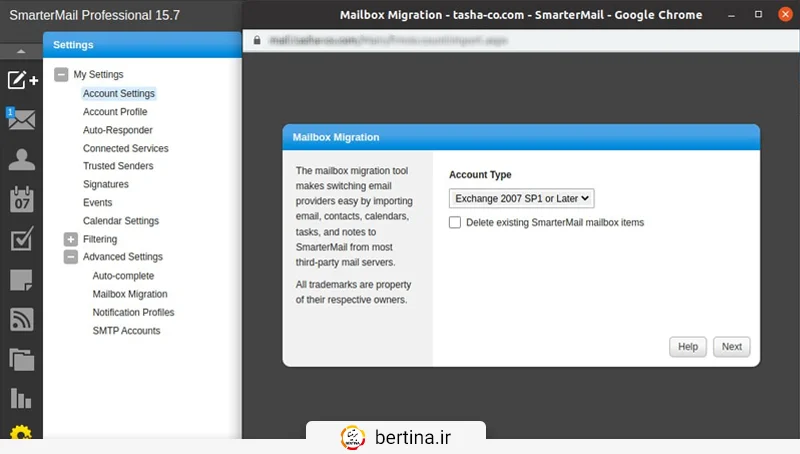
💡 نکته: اگر سرویس مبدأ در لیست نیست، گزینه Other را انتخاب کنید و نوع اتصال را IMAP قرار دهید. با IMAP تمام پوشهها (نه فقط Inbox) منتقل میشوند.
مرحله ۴: وارد کردن اطلاعات اتصال
پس از انتخاب سرویس مبدأ، اطلاعات زیر را وارد کنید:
| فیلد | توضیح | مثال |
|---|---|---|
| Server Address | آدرس سرور IMAP مبدأ | imap.gmail.com |
| Port | پورت اتصال (معمولاً ۹۹۳ برای IMAP SSL) | 993 |
| Username | آدرس ایمیل کامل در سرویس مبدأ | user@gmail.com |
| Password | رمز عبور یا App Password | •••••••• |
| Type | نوع پروتکل (IMAP توصیه میشود) | IMAP |
| Use SSL | استفاده از رمزگذاری SSL/TLS | بله (تیکدار) |
مرحله ۵: شروع انتقال
پس از وارد کردن اطلاعات صحیح، روی دکمه Migrate یا Start Migration کلیک کنید. فرآیند انتقال شروع میشود و میتوانید وضعیت آن را در همان صفحه مشاهده کنید.
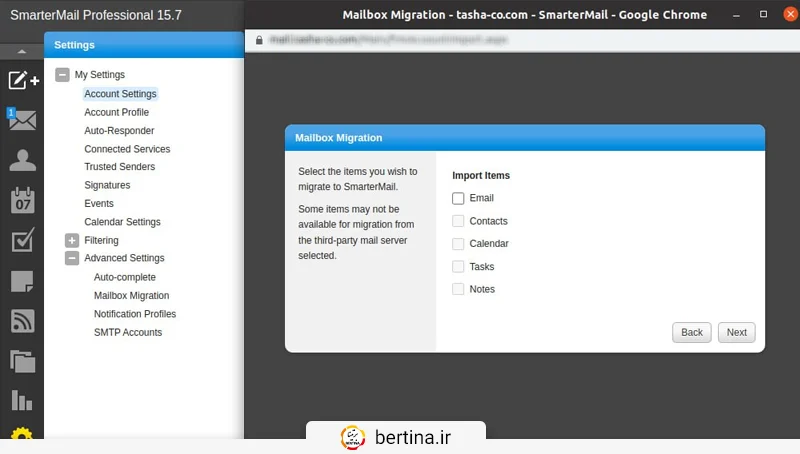
✔️ نکته مهم: فرآیند انتقال در پسزمینه انجام میشود و میتوانید همزمان از ایمیل خود استفاده کنید. ایمیلها بهتدریج و بهترتیب در صندوق ورودی شما ظاهر میشوند.
آموزش انتقال ایمیل در SmarterMail 15 و نسخههای قدیمیتر
اگر از نسخههای قدیمیتر اسمارترمیل (نسخه ۱۵ و قبل از آن) استفاده میکنید، رابط کاربری کمی متفاوت است. در ادامه مراحل انتقال در این نسخهها را توضیح میدهیم.
مرحله ۱: ورود و دسترسی به تنظیمات
- وارد وبمیل اسمارترمیل شوید
- روی آیکون Settings (یا منوی کشویی نام کاربری) کلیک کنید
- از منوی ناوبری سمت چپ، گزینه Connectivity را انتخاب کنید
- روی Mailbox Migration کلیک کنید
مرحله ۲: تنظیمات اتصال
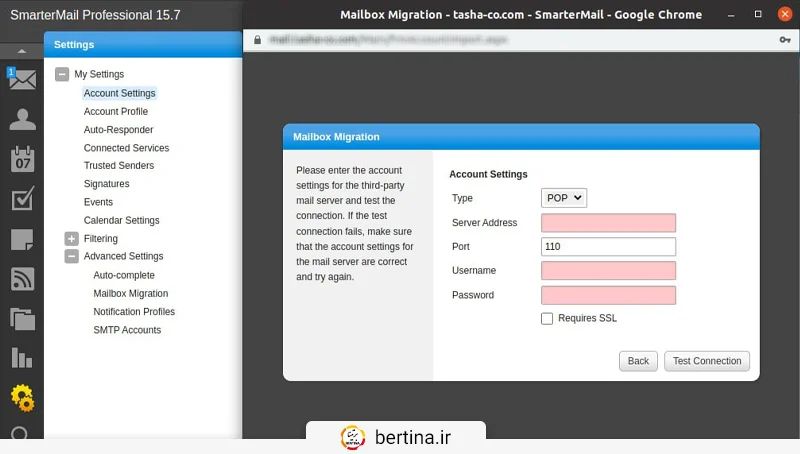
در فرم Mailbox Migration، اطلاعات زیر را وارد کنید:
- Server Type: نوع سرور مبدأ را انتخاب کنید (مثلاً Other)
- Protocol: IMAP را انتخاب کنید (توصیهشده)
- Server: آدرس سرور مبدأ
- Port: پورت اتصال (۹۹۳ برای IMAP SSL)
- Username: آدرس ایمیل در سرور مبدأ
- Password: رمز عبور
- تیک Use SSL را بزنید
مرحله ۳: شروع و پیگیری
روی دکمه Migrate کلیک کنید. میتوانید وضعیت انتقال را در همان صفحه پیگیری کنید. پس از اتمام، ایمیلها در پوشههای مربوطه قرار میگیرند.
آموزش انتقال ایمیل از Gmail به اسمارترمیل
انتقال از Gmail کمی متفاوت است زیرا گوگل نیاز به App Password دارد. در ادامه مراحل کامل را توضیح میدهیم.
مرحله ۱: فعالسازی IMAP در Gmail
- وارد Gmail شوید
- روی آیکون چرخدنده کلیک کنید و See all settings را انتخاب کنید
- به تب Forwarding and POP/IMAP بروید
- در بخش IMAP Access، گزینه Enable IMAP را انتخاب کنید
- روی Save Changes کلیک کنید
مرحله ۲: ایجاد App Password
اگر احراز هویت دومرحلهای (2FA) فعال است، باید App Password ایجاد کنید:
- به تنظیمات امنیتی Google بروید
- در بخش Signing in to Google، روی App passwords کلیک کنید
- یک نام برای برنامه وارد کنید (مثلاً "SmarterMail Migration")
- روی Create کلیک کنید
- رمز ۱۶ کاراکتری نمایش داده شده را کپی کنید
مرحله ۳: تنظیمات در اسمارترمیل
در صفحه Mailbox Migration اسمارترمیل، اطلاعات زیر را وارد کنید:
| فیلد | مقدار |
|---|---|
| Server Type | Gmail / Google Workspace |
| Server | imap.gmail.com |
| Port | 993 |
| Username | آدرس جیمیل کامل (مثلاً user@gmail.com) |
| Password | App Password ایجاد شده (۱۶ کاراکتر) |
| Use SSL | بله |
🚨 توجه: اگر از رمز عبور معمولی Gmail استفاده کنید و 2FA فعال باشد، اتصال با خطا مواجه میشود. حتماً از App Password استفاده کنید.
آموزش انتقال ایمیل از Office 365 / Outlook.com به اسمارترمیل
انتقال از سرویسهای مایکروسافت نیز نیاز به تنظیمات خاصی دارد. در ادامه مراحل را توضیح میدهیم.
تنظیمات IMAP برای Office 365 / Outlook.com
| پارامتر | Office 365 (سازمانی) | Outlook.com (شخصی) |
|---|---|---|
| سرور IMAP | outlook.office365.com | outlook.office365.com |
| پورت | 993 | 993 |
| رمزگذاری | SSL/TLS | SSL/TLS |
| نام کاربری | user@company.com | user@outlook.com |
⚠️ نکته مهم: مایکروسافت اعلام کرده که از اکتبر ۲۰۲۶ پشتیبانی از EWS (Exchange Web Services) در Exchange Online متوقف میشود. اگر از ابزارهایی مانند MigrationWiz استفاده میکنید، بهروزرسانیها را دنبال کنید.
انتقال تقویم و مخاطبین: آنچه باید بدانید
یکی از محدودیتهای مهم انتقال از طریق IMAP این است که فقط ایمیلها منتقل میشوند. برای انتقال تقویم، مخاطبین، یادداشتها و وظایف باید از روشهای دیگری استفاده کنید.
چه زمانی تقویم و مخاطبین خودکار منتقل میشوند؟
- SmarterMail به SmarterMail با MAPI/EWS: اگر هر دو سرور از MAPI/EWS پشتیبانی کنند، تمام دادهها (ایمیل، تقویم، مخاطبین، وظایف) خودکار منتقل میشوند.
- Exchange به SmarterMail: با استفاده از EWS، دادههای کامل منتقل میشوند.
- سایر موارد (IMAP): فقط ایمیلها منتقل میشوند.
روش دستی انتقال تقویم (ICS)
برای انتقال تقویم از Gmail یا Outlook به اسمارترمیل:
- Export از سرویس مبدأ:
- Gmail: به Google Calendar بروید → Settings → Export → فایل ICS دانلود میشود
- Outlook: File → Open & Export → Import/Export → Export to a file → iCalendar (.ics)
- Import در اسمارترمیل:
- وارد وبمیل شوید
- به بخش Calendar بروید
- روی دکمه Import کلیک کنید
- فایل ICS را آپلود کنید
روش دستی انتقال مخاطبین (vCard/CSV)
برای انتقال مخاطبین:
- Export از سرویس مبدأ:
- Gmail: به Google Contacts بروید → Export → فرمت vCard یا CSV را انتخاب کنید
- Outlook: File → Open & Export → Import/Export → Export to a file → CSV
- Import در اسمارترمیل:
- به بخش Contacts در وبمیل بروید
- روی Import کلیک کنید
- فایل vCard یا CSV را آپلود کنید
💡 نکته: فرمت vCard (.vcf) برای انتقال مخاطبین توصیه میشود زیرا تمام فیلدها (شامل تصاویر پروفایل) را حفظ میکند.
انتقال گروهی (Batch Migration) برای سازمانها
اگر نیاز به انتقال تعداد زیادی صندوق پستی (+۵۰ کاربر) دارید، روشهای زیر کارآمدتر هستند:
روش ۱: استفاده از MigrationWiz (BitTitan)
MigrationWiz یک ابزار حرفهای برای مهاجرت ایمیل است که توسط BitTitan ارائه میشود:
- هزینه: حدود ۱۲ دلار به ازای هر صندوق پستی
- قابلیتها: انتقال ایمیل، تقویم، مخاطبین و وظایف
- مزایا:
- رابط کاربری ساده و گرافیکی
- انتقال همزمان چند صد صندوق
- گزارشگیری دقیق از وضعیت هر صندوق
- پشتیبانی فنی ۲۴/۷
- مناسب برای: سازمانهایی که نیاز به انتقال سریع و بدون دردسر دارند
روش ۲: استفاده از imapsync
imapsync یک ابزار متنباز و رایگان برای همگامسازی و انتقال ایمیل بین سرورهای IMAP است:
# نصب imapsync روی لینوکس (Ubuntu/Debian)
sudo apt-get install imapsync

# انتقال یک صندوق پستی
imapsync \
  --host1 imap.source.com --user1 user@source.com --password1 "pass1" \
  --host2 mail.destination.com --user2 user@destination.com --password2 "pass2" \
  --ssl1 --ssl2

# انتقال گروهی با اسکریپت Bash
while IFS=',' read -r user1 pass1 user2 pass2; do
  imapsync --host1 imap.source.com --user1 "$user1" --password1 "$pass1" \
           --host2 mail.dest.com --user2 "$user2" --password2 "$pass2" --ssl1 --ssl2
done < users.csv
فایل users.csv نمونه:
user1@old.com,oldpass1,user1@new.com,newpass1
user2@old.com,oldpass2,user2@new.com,newpass2
user3@old.com,oldpass3,user3@new.com,newpass3
⚠️ نکته عملکردی: در یک تجربه واقعی، کاربری ۱۵۰ کاربر (حدود ۶۰۰ گیگابایت داده) را با imapsync به موفقیت منتقل کرده است. برای سرور با ۴ هسته CPU و ۱۶ گیگابایت RAM، حداکثر ۵ انتقال همزمان توصیه میشود.
روش ۳: استفاده از SmarterMail API
مدیران سیستم میتوانند از API اسمارترمیل برای اتوماسیون انتقال گروهی استفاده کنند. این روش نیاز به دانش برنامهنویسی دارد.
عیبیابی مشکلات رایج در انتقال ایمیل
در این بخش، رایجترین مشکلاتی که هنگام انتقال ایمیل ممکن است با آنها مواجه شوید را بررسی میکنیم.
مشکل ۱: خطای اتصال (Connection Failed)
علل احتمالی:
- آدرس سرور مبدأ اشتباه است
- پورت نادرست است (باید ۹۹۳ برای IMAP SSL باشد)
- فایروال سرور مقصد، اتصال خروجی به پورت ۹۹۳ را مسدود کرده
- سرور مبدأ IMAP را غیرفعال کرده
راهحل:
- آدرس و پورت سرور را دوباره بررسی کنید
- از طریق Telnet اتصال را تست کنید:
telnet imap.server.com 993 - مطمئن شوید IMAP در سرویس مبدأ فعال است
مشکل ۲: خطای احراز هویت (Authentication Failed)
علل احتمالی:
- نام کاربری یا رمز عبور اشتباه است
- برای Gmail/Office 365 از رمز معمولی به جای App Password استفاده شده
- حساب کاربری در سرور مبدأ غیرفعال یا قفل شده
راهحل:
- اطلاعات ورود را دوباره بررسی کنید
- برای سرویسهای با 2FA، App Password ایجاد کنید
- وارد سرویس مبدأ شوید و وضعیت حساب را بررسی کنید
مشکل ۳: انتقال کند یا متوقف شده
علل احتمالی:
- حجم بالای ایمیلها (صدها گیگابایت)
- اتصال اینترنت ناپایدار
- محدودیت سرعت (Rate Limiting) در سرور مبدأ
- منابع ناکافی در سرور مقصد
راهحل:
- صبور باشید؛ انتقال صندوقهای بزرگ ممکن است ساعتها طول بکشد
- انتقال را در ساعات کمترافیک انجام دهید
- اگر متوقف شد، میتوانید دوباره شروع کنید (ایمیلهای تکراری ایجاد نمیشود)
مشکل ۴: ایمیلهای حذفشده (Deleted Items) ظاهر میشوند
علت: برخی سرویسها مانند Office 365 یا Yahoo ایمیلهای حذفشده را در پوشه جداگانه نگه میدارند که IMAP آن را نیز منتقل میکند.
راهحل:
- قبل از انتقال، پوشه Trash/Deleted Items را در سرویس مبدأ خالی کنید
- پس از انتقال، ایمیلهای ناخواسته را دستی حذف کنید
مشکل ۵: پوشهها با نام عجیب ظاهر میشوند
علت: تفاوت encoding یا ترجمه نام پوشهها بین سرویسهای مختلف.
راهحل: اسمارترمیل از بیش از ۱۱۰ زبان برای ترجمه نام پوشهها پشتیبانی میکند. پس از انتقال، میتوانید نام پوشهها را دستی تغییر دهید.
بهترین شیوهها برای انتقال موفق ایمیل
برای اینکه فرآیند مهاجرت ایمیل بدون مشکل انجام شود، توصیههای زیر را رعایت کنید:
۱. برنامهریزی دقیق
- تخمین زمان: به ازای هر ۱۰ گیگابایت داده، حدود ۱-۲ ساعت زمان در نظر بگیرید
- زمانبندی: انتقال را در ساعات کمترافیک (شب یا آخر هفته) انجام دهید
- اطلاعرسانی: کاربران را از قبل در جریان قرار دهید
۲. تست قبل از انتقال نهایی
- Staging Migration: ابتدا ۲-۳ صندوق را بهصورت آزمایشی منتقل کنید
- بررسی محتوا: مطمئن شوید همه پوشهها و ایمیلها بهدرستی منتقل شدهاند
- ثبت زمان: زمان انتقال آزمایشی را ثبت کنید تا بتوانید زمان کل را تخمین بزنید
۳. ایجاد اکانتها قبل از انتقال
- تمام اکانتهای ایمیل را در سرور مقصد (اسمارترمیل) از قبل ایجاد کنید
- فضای کافی به هر صندوق تخصیص دهید
- رمز عبور موقت برای همه کاربران تنظیم کنید
۴. پاکسازی قبل از انتقال
- پوشههای Trash و Spam را در سرویس مبدأ خالی کنید
- ایمیلهای قدیمی و غیرضروری را آرشیو یا حذف کنید
- این کار زمان انتقال را کاهش میدهد
۵. نگهداری سرویس مبدأ
- حداقل ۳۰ روز پس از انتقال، سرویس مبدأ را فعال نگه دارید
- این امکان را میدهد که ایمیلهای جامانده را بررسی کنید
- Forward ایمیلهای جدید از سرویس قدیمی به جدید را فعال کنید
سوالات متداول درباره انتقال ایمیل به اسمارترمیل
آیا میتوانم از Gmail به اسمارترمیل مهاجرت کنم؟
بله، انتقال از Gmail به اسمارترمیل کاملاً امکانپذیر است. ابتدا باید IMAP را در تنظیمات Gmail فعال کنید، سپس یک App Password ایجاد کنید (اگر احراز هویت دومرحلهای فعال است)، و در نهایت از قابلیت Mailbox Migration در وبمیل اسمارترمیل استفاده کنید. سرور IMAP جیمیل imap.gmail.com با پورت ۹۹۳ است.
فرآیند انتقال چقدر طول میکشد؟
زمان انتقال به حجم دادهها و سرعت اتصال بستگی دارد. بهعنوان تخمین تقریبی، به ازای هر ۱۰ گیگابایت داده، حدود ۱ تا ۲ ساعت زمان نیاز است. یک صندوق پستی معمولی (۲-۵ گیگابایت) معمولاً در کمتر از ۱ ساعت منتقل میشود. فرآیند در پسزمینه انجام میشود و میتوانید همزمان از ایمیل استفاده کنید.
آیا تقویم و مخاطبین هم منتقل میشوند؟
خیر، اگر از IMAP برای انتقال استفاده کنید، فقط ایمیلها منتقل میشوند. تقویم و مخاطبین باید جداگانه با فرمتهای ICS (برای تقویم) و vCard/CSV (برای مخاطبین) Export و سپس در اسمارترمیل Import شوند. استثنا: اگر هر دو سرور از MAPI/EWS پشتیبانی کنند (مثلاً انتقال از SmarterMail به SmarterMail Enterprise)، تمام دادهها خودکار منتقل میشوند.
آیا ایمیلهای قدیمی در سرور مبدأ حذف میشوند؟
خیر، فرآیند Mailbox Migration فقط ایمیلها را کپی میکند و هیچ تغییری در سرور مبدأ ایجاد نمیکند. ایمیلهای اصلی در سرویس قدیمی باقی میمانند. توصیه میشود حداقل ۳۰ روز پس از انتقال، سرویس مبدأ را فعال نگه دارید تا بتوانید صحت انتقال را بررسی کنید.
اگر انتقال قطع شود، چه اتفاقی میافتد؟
اگر فرآیند انتقال به هر دلیلی قطع شود (قطعی اینترنت، ریاستارت سرور و ...)، میتوانید آن را دوباره شروع کنید. اسمارترمیل ایمیلهای تکراری ایجاد نمیکند و از جایی که متوقف شده ادامه میدهد. هدرهای ایمیل برای تشخیص تکراری بودن استفاده میشوند.
برای انتقال بیش از ۱۰۰ کاربر چه روشی توصیه میشود؟
برای انتقالهای بزرگ (+۱۰۰ کاربر)، استفاده از ابزارهای حرفهای مانند MigrationWiz (حدود ۱۲ دلار/صندوق) یا imapsync (رایگان و متنباز) توصیه میشود. این ابزارها امکان Batch Migration و گزارشگیری دقیق را فراهم میکنند. یک تجربه موفق: انتقال ۱۵۰ کاربر (۶۰۰ گیگابایت) با imapsync. برای سرور ۴ هستهای با ۱۶ گیگابایت RAM، حداکثر ۵ انتقال همزمان توصیه میشود.
تفاوت IMAP و POP3 برای انتقال چیست؟
IMAP توصیه میشود. با IMAP تمام پوشهها (Inbox، Sent، Drafts، پوشههای سفارشی و...) منتقل میشوند. POP3 فقط Inbox را منتقل میکند و سایر پوشهها را نادیده میگیرد. در اسمارترمیل، اگر گزینه "Other" را انتخاب کنید و Type را IMAP قرار دهید، تمام پوشهها منتقل خواهند شد.
💼 تجربه تیم برتینا در انتقال ایمیل سازمانی
تیم فنی برتینا با بیش از ۱۵ سال تجربه در ارائه خدمات میزبانی ایمیل، صدها پروژه مهاجرت ایمیل از سرویسهای مختلف (Gmail، Office 365، cPanel، Plesk و...) به اسمارترمیل را با موفقیت انجام داده است.
ما از نسخه Enterprise اسمارترمیل استفاده میکنیم که امکان انتقال کامل (ایمیل، تقویم، مخاطبین) با پروتکل MAPI/EWS را فراهم میکند. پشتیبانی فنی ۲۴/۷ برای مشتریان سرویس ایمیل سازمانی رایگان است.
خدمات مهاجرت رایگان: اگر از سرویس ایمیل سازمانی برتینا استفاده میکنید، تیم پشتیبانی ما انتقال ایمیلهای شما را بهصورت رایگان انجام میدهد.
جمعبندی و گام بعدی
در این راهنما، تمام روشهای انتقال ایمیل به اسمارترمیل را بررسی کردیم: از ابزار داخلی SmarterMail برای کاربران تکی، تا MigrationWiz و imapsync برای مهاجرتهای سازمانی بزرگ. نکات کلیدی که باید به خاطر داشته باشید:
- ✔ IMAP را انتخاب کنید: تمام پوشهها منتقل میشوند (نه فقط Inbox)
- ✔ App Password برای Gmail/Office 365: رمز معمولی کار نمیکند
- ✔ تقویم و مخاطبین: با IMAP خودکار منتقل نمیشوند، باید جداگانه Export/Import کنید
- ✔ تست قبل از انتقال نهایی: ابتدا ۲-۳ صندوق را آزمایشی منتقل کنید
- ✔ صبور باشید: فرآیند در پسزمینه انجام میشود و ممکن است ساعتها طول بکشد
📧 آماده مهاجرت به ایمیل سازمانی حرفهای هستید؟
سرویس ایمیل سازمانی برتینا با اسمارترمیل Enterprise، تمام امکانات حرفهای را با پشتیبانی رایگان برای مهاجرت ارائه میدهد.
خدمات مرتبط برتینا
- ایمیل سازمانی - سرویس ایمیل حرفهای با اسمارترمیل Enterprise
- هاست اشتراکی - میزبانی وب با ایمیل نامحدود
- سرور مجازی - VPS با دسترسی root برای نصب میلسرور اختصاصی
- سرور اختصاصی - برای سازمانهای بزرگ با هزاران کاربر



ارسال دیدگاه :