
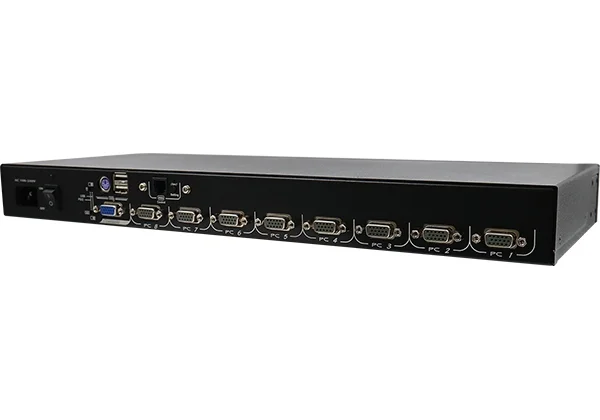
در دنیای مدیریت سرورها و زیرساختهای IT، دسترسی از راه دور به سرورها یکی از مهمترین نیازهای مدیران سیستم است. سوییچ KVM (Keyboard, Video, Mouse) ابزاری حیاتی برای کنترل چندین سرور با یک صفحهکلید، مانیتور و ماوس است. در این راهنمای جامع، همه چیز را درباره اتصال و استفاده از KVM over IP، IPMI، iDRAC، iLO و سایر فناوریهای مدیریت از راه دور سرور یاد خواهید گرفت.
خلاصه مطلب (TL;DR)
📌 خلاصه مطلب
- سوییچ KVM چیست؟ دستگاهی که امکان کنترل چندین سرور با یک صفحهکلید، مانیتور و ماوس را فراهم میکند.
- KVM over IP: نوع پیشرفتهای که اتصال از راه دور از طریق اینترنت را امکانپذیر میسازد و شامل IPMI، iDRAC (دل)، iLO (HP) و BMC است.
- نیازمندیها: آدرس IP مدیریتی، نام کاربری و رمز عبور، مرورگر وب یا نرمافزار مخصوص (مثل IPMIView).
- کاربرد اصلی: نصب سیستمعامل از راه دور، عیبیابی BIOS، ریبوت سرور بدون دسترسی فیزیکی و Mount کردن ISO.
- امنیت: همیشه رمز عبور پیشفرض را تغییر دهید و از شبکه مدیریتی جداگانه استفاده کنید.
سوییچ KVM چیست و چرا به آن نیاز داریم؟
KVM مخفف Keyboard, Video, Mouse است. سوییچ KVM یک دستگاه سختافزاری است که به شما امکان میدهد چندین کامپیوتر یا سرور را با استفاده از یک صفحهکلید، یک مانیتور و یک ماوس کنترل کنید. این ابزار بهویژه در مراکز داده (دیتاسنتر) و اتاقهای سرور بسیار حیاتی است.
تصور کنید شما ۱۰ سرور در یک رک دارید. بدون KVM، باید برای هر سرور یک مانیتور، صفحهکلید و ماوس جداگانه داشته باشید. این نهتنها هزینهبر است، بلکه فضای زیادی هم اشغال میکند. با سوییچ KVM، میتوانید تمام این سرورها را با یک ست تجهیزات کنترل کنید.
مزایای استفاده از سوییچ KVM
- کاهش هزینه: نیاز به خرید مانیتور و صفحهکلید برای هر سرور را از بین میبرد
- صرفهجویی در فضا: فضای کمتری در اتاق سرور اشغال میشود
- مدیریت متمرکز: کنترل همه سرورها از یک نقطه
- دسترسی به BIOS: امکان تنظیمات سطح پایین حتی قبل از بوت سیستمعامل
- عیبیابی آسان: امکان مشاهده خطاهای بوت و POST
انواع سوییچ KVM: مقایسه جامع
سوییچهای KVM در انواع مختلفی وجود دارند که هر کدام برای کاربردهای خاصی طراحی شدهاند. در جدول زیر، انواع اصلی سوییچهای KVM را با هم مقایسه میکنیم:
KVM over IP در مقابل KVM محلی: کدام را انتخاب کنیم؟
انتخاب بین KVM محلی و KVM over IP بستگی به نیازها و شرایط شما دارد. در این بخش، تفاوتهای کلیدی این دو نوع را بررسی میکنیم:
معرفی فناوریهای مدیریت از راه دور سرور
امروزه بیشتر سرورهای سازمانی دارای قابلیتهای مدیریت از راه دور داخلی هستند. این فناوریها به شما امکان میدهند بدون نیاز به سوییچ KVM خارجی، سرور را از راه دور کنترل کنید:
IPMI (Intelligent Platform Management Interface)
IPMI یک استاندارد صنعتی برای مدیریت و نظارت بر سرورها به صورت مستقل از سیستمعامل است. این فناوری از یک تراشه کوچک به نام BMC (Baseboard Management Controller) استفاده میکند که روی مادربرد سرور نصب شده و حتی زمانی که سرور خاموش است، میتوانید به آن دسترسی داشته باشید.
نسخه IPMI 2.0 که در سال ۲۰۰۴ منتشر شد، قابلیتهای مهمی مانند Serial over LAN، رمزنگاری پیشرفته، پشتیبانی از VLAN و KVM over IP را اضافه کرد. برای اطلاعات بیشتر میتوانید مستندات IPMI در ویکیپدیا را مطالعه کنید.
Dell iDRAC (Integrated Dell Remote Access Controller)
iDRAC راهحل اختصاصی دل برای مدیریت از راه دور سرورهای PowerEdge است. آخرین نسخه، iDRAC9، قابلیتهای پیشرفتهای مانند کنسول مجازی HTML5، پشتیبانی از ۶ جلسه همزمان و Virtual Media برای Mount کردن ISO ارائه میدهد.
برای راهنمای کامل استفاده از iDRAC9، میتوانید به مستندات رسمی Dell مراجعه کنید.
HPE iLO (Integrated Lights-Out)
iLO فناوری اختصاصی HPE برای مدیریت از راه دور سرورهای ProLiant است. نسخه iLO 6 و جدیدتر iLO 7 (معرفی شده در ۲۰۲۵) قابلیتهای امنیتی پیشرفته مانند Silicon Root of Trust و Secure Enclave را ارائه میدهند.
برای اطلاعات بیشتر درباره iLO، صفحه رسمی HPE را ببینید.
Supermicro BMC و IPMIView
سرورهای Supermicro از BMC استاندارد با رابط IPMI استفاده میکنند. نرمافزار IPMIView یک ابزار گرافیکی برای مدیریت این سرورها است. برای پلتفرمهای جدید X14/H14، Supermicro از ابزارهای SAA و SSM استفاده میکند.
آموزش گام به گام اتصال به سوییچ KVM
در این بخش، نحوه اتصال به انواع مختلف سیستمهای KVM over IP را به صورت گام به گام آموزش میدهیم:
روش ۱: اتصال از طریق رابط وب IPMI
این روش برای سرورهای Supermicro و سایر سرورهایی که از استاندارد IPMI استفاده میکنند، کاربرد دارد:
مرحله ۱: دسترسی به رابط وب BMC
- آدرس IP مدیریتی سرور (IPMI IP) را در نوار آدرس مرورگر وارد کنید.
- با نام کاربری پیشفرض
ADMINو رمز عبورADMINوارد شوید. - مهم: اولین کار پس از ورود، تغییر رمز عبور پیشفرض است!
مرحله ۲: راهاندازی کنسول KVM
- در منوی Remote Control، گزینه Console Redirection را انتخاب کنید.
- روی Launch Console کلیک کنید.
- اگر از Java استفاده میکنید، فایل
.jnlpدانلود میشود. - فایل را با Java Web Start باز کنید.
مرحله ۳: اضافه کردن به Exception Site List (برای Java)
اگر با خطای امنیتی Java مواجه شدید:
- در ویندوز، Control Panel را باز کنید.
- روی آیکون Java کلیک کنید.
- به تب Security بروید.
- روی Edit Site List کلیک کنید.
- روی Add کلیک کرده و آدرس IP سرور را اضافه کنید.
- OK را بزنید و دوباره کنسول را اجرا کنید.
روش ۲: اتصال با Dell iDRAC9
iDRAC9 دارای کنسول HTML5 است که نیاز به نصب هیچ افزونهای ندارد:
اتصال سریع به iDRAC9
- در مرورگر وارد آدرس
https://[iDRAC_IP]/شوید. - با نام کاربری و رمز عبور iDRAC وارد شوید.
- در داشبورد، روی Launch Virtual Console کلیک کنید.
- یا مستقیماً به
https://[iDRAC_IP]/consoleبروید.
نکته: iDRAC9 از ۶ جلسه همزمان پشتیبانی میکند و میتوانید بین HTML5 و Java انتخاب کنید.
روش ۳: اتصال با HPE iLO
اتصال سریع به iLO
- آدرس IP مدیریتی iLO را در مرورگر وارد کنید.
- با نام کاربری و رمز عبور iLO وارد شوید.
- از منو، Remote Console را انتخاب کنید.
- روی Launch کلیک کنید.
نکته: برای قابلیتهای پیشرفته مانند Virtual Media، به لایسنس iLO Advanced نیاز دارید.
Virtual Media: نصب سیستمعامل از راه دور
یکی از مهمترین قابلیتهای KVM over IP، امکان Virtual Media است. با این قابلیت میتوانید فایل ISO سیستمعامل را از کامپیوتر خود به سرور Mount کنید و سیستمعامل را از راه دور نصب کنید.
⚠️ نکات مهم درباره Virtual Media
- فایل ISO باید حداکثر ۱۰۰ مگابایت باشد یا از NFS/CIFS Share استفاده کنید.
- سرعت انتقال به کیفیت اتصال اینترنت بستگی دارد.
- برای ISOهای بزرگ، استفاده از Share شبکهای توصیه میشود.
- پس از Mount، باید ترتیب Boot را در BIOS تغییر دهید.
مراحل Mount کردن ISO
- کنسول KVM را باز کنید.
- از منو، گزینه Virtual Media یا Media را انتخاب کنید.
- روی Connect Virtual Media کلیک کنید.
- فایل ISO یا آدرس Share را انتخاب کنید.
- روی Map Device یا Mount کلیک کنید.
- سرور را ریبوت کرده و از Virtual CD بوت کنید.
کنترل Power سرور از راه دور
یکی دیگر از قابلیتهای حیاتی KVM over IP، کنترل وضعیت Power سرور است. این قابلیت زمانی که سیستمعامل Hang کرده یا پاسخ نمیدهد، بسیار مفید است:
عیبیابی مشکلات رایج KVM
در این بخش، رایجترین مشکلاتی که هنگام استفاده از KVM over IP ممکن است با آنها مواجه شوید را بررسی میکنیم:
مشکل ۱: کنسول باز نمیشود (Java)
علت: تنظیمات امنیتی Java یا مرورگر
راهحل:
- آدرس IP سرور را به Exception Site List جاوا اضافه کنید.
- از مرورگر Internet Explorer استفاده کنید.
- آخرین نسخه Java را نصب کنید.
- سطح امنیت Java را به Medium تغییر دهید.
مشکل ۲: تصویر سیاه یا Blank
علت: سرور خاموش است یا مشکل در خروجی ویدئو
راهحل:
- وضعیت Power سرور را بررسی کنید.
- BMC را ریست کنید (از منوی Maintenance > Unit Reset).
- تنظیمات Video Output در BIOS را بررسی کنید.
مشکل ۳: ماوس و صفحهکلید کار نمیکند
علت: عدم همگامسازی ماوس یا مشکل در انتقال کلیدها
راهحل:
- گزینه Mouse Sync را در کنسول فعال کنید.
- حالت Single Cursor را فعال کنید.
- از Keyboard Macros برای کلیدهای ترکیبی استفاده کنید.
مشکل ۴: IPMI پاسخ نمیدهد
علت: BMC Hang کرده یا مشکل شبکه
راهحل:
- اتصال شبکهای پورت IPMI را بررسی کنید.
- BMC را از طریق BIOS یا فیزیکی ریست کنید.
- تنظیمات IP را در BIOS بررسی کنید.
- با پشتیبانی سرور اختصاصی تماس بگیرید.
نکات امنیتی مهم
امنیت دسترسی KVM بسیار حیاتی است چون دسترسی کامل به سرور را فراهم میکند:
🔒 چکلیست امنیتی KVM
- رمز عبور پیشفرض را فوراً تغییر دهید - رمزهای پیشفرض مانند ADMIN/ADMIN شناخته شده هستند.
- از VLAN مدیریتی جداگانه استفاده کنید - پورت IPMI را در شبکه عمومی قرار ندهید.
- دسترسی IP را محدود کنید - فقط از IPهای مجاز اجازه دسترسی دهید.
- از HTTPS/SSL استفاده کنید - رمزنگاری ارتباطات را فعال کنید.
- فریمور را بهروز نگه دارید - آسیبپذیریهای امنیتی رفع میشوند.
- لاگها را مانیتور کنید - ورودهای مشکوک را شناسایی کنید.
سوالات متداول (FAQ)
سوییچ KVM چیست و چه کاربردی دارد؟
سوییچ KVM (Keyboard, Video, Mouse) یک دستگاه سختافزاری است که امکان کنترل چندین کامپیوتر یا سرور را با یک صفحهکلید، مانیتور و ماوس فراهم میکند. این ابزار در مراکز داده برای مدیریت متمرکز سرورها، صرفهجویی در فضا و هزینه، و دسترسی به BIOS سرورها استفاده میشود.
تفاوت IPMI با iDRAC و iLO چیست؟
IPMI یک استاندارد عمومی صنعتی است که توسط برندهای مختلف مانند Supermicro استفاده میشود. iDRAC پیادهسازی اختصاصی Dell برای سرورهای PowerEdge و iLO پیادهسازی اختصاصی HPE برای سرورهای ProLiant است. هر سه امکان مدیریت از راه دور را فراهم میکنند، اما iDRAC و iLO قابلیتهای پیشرفتهتر و رابط کاربری بهتری دارند.
آیا میتوان با KVM سیستمعامل نصب کرد؟
بله، با قابلیت Virtual Media در KVM over IP میتوانید فایل ISO سیستمعامل را از کامپیوتر خود به سرور Mount کنید و سیستمعامل را کاملاً از راه دور نصب کنید. این قابلیت برای سرورهای بدون درایو فیزیکی یا در مواقعی که دسترسی فیزیکی ممکن نیست، بسیار مفید است.
چرا کنسول Java باز نمیشود؟
معمولاً به دلیل تنظیمات امنیتی Java است. برای رفع این مشکل: ۱) آدرس IP سرور را به Exception Site List جاوا اضافه کنید، ۲) از مرورگر Internet Explorer استفاده کنید، ۳) آخرین نسخه Java را نصب کنید، ۴) سطح امنیت Java را به Medium تغییر دهید. در صورت امکان، از کنسول HTML5 که نیاز به Java ندارد استفاده کنید.
آیا KVM over IP امن است؟
KVM over IP میتواند امن باشد به شرط رعایت اصول امنیتی: رمز عبور پیشفرض را تغییر دهید، از شبکه مدیریتی جداگانه (VLAN) استفاده کنید، دسترسی IP را محدود کنید، HTTPS/SSL را فعال کنید و فریمور را بهروز نگه دارید. هرگز پورت IPMI را در اینترنت عمومی قرار ندهید.
سرور من IPMI ندارد، چه کنم؟
اگر سرور شما قابلیت مدیریت از راه دور داخلی ندارد، میتوانید از سوییچهای KVM over IP خارجی مانند محصولات Raritan، ATEN یا Avocent استفاده کنید. همچنین میتوانید از سرویس کولوکیشن برتینا استفاده کنید که امکان KVM را برای سرورهای شما فراهم میکند.
تفاوت کنسول HTML5 با Java چیست؟
کنسول HTML5 مستقیماً در مرورگر اجرا میشود و نیاز به نصب هیچ افزونهای ندارد، در حالی که کنسول Java نیاز به نصب Java Runtime Environment دارد. HTML5 سازگاری بهتری با مرورگرهای مدرن دارد و امنتر است. اکثر سیستمهای جدید مانند iDRAC9 و iLO 5+ به صورت پیشفرض از HTML5 استفاده میکنند.
تجربه کاربران برتینا
💡 تجربه تیم فنی برتینا
در طی بیش از ۱۵ سال ارائه خدمات سرور اختصاصی و کولوکیشن، تیم فنی برتینا روزانه با انواع سیستمهای KVM و مدیریت از راه دور کار میکند. ما صدها سرور Dell، HP و Supermicro را مدیریت میکنیم و تجربه گستردهای در عیبیابی و راهاندازی این سیستمها داریم.
توصیه ما: اگر برای اولین بار با KVM کار میکنید، از کنسول HTML5 استفاده کنید. اگر سرور قدیمیتری دارید که فقط Java پشتیبانی میکند، حتماً از مرورگر Internet Explorer و آخرین نسخه Java استفاده کنید.
سخن پایانی
سوییچ KVM و فناوریهای مدیریت از راه دور مانند IPMI، iDRAC و iLO ابزارهای ضروری برای مدیریت سرورها در دنیای امروز هستند. با استفاده از این ابزارها میتوانید بدون نیاز به حضور فیزیکی در دیتاسنتر، تمام کارهای مدیریتی را انجام دهید: از نصب سیستمعامل گرفته تا عیبیابی BIOS و کنترل Power.
اگر به دنبال سرور اختصاصی با قابلیت KVM over IP هستید یا نیاز به راهنمایی در استفاده از این فناوریها دارید، تیم فنی برتینا آماده کمک به شماست.
نیاز به سرور با KVM دارید؟
سرورهای اختصاصی برتینا با دسترسی IPMI/KVM کامل ارائه میشوند.


ارسال دیدگاه :