
نحوه ایجاد CSR و نصب SSL در سیپنل: راهنمای جامع ۱۴۰۵
📌 خلاصه مطلب (TL;DR)
- CSR چیست؟ درخواست امضای گواهی (Certificate Signing Request) فایلی رمزنگاریشده است که اطلاعات دامنه و سازمان را برای صدور SSL به CA ارسال میکند.
- زمان ایجاد CSR: در cPanel کمتر از ۲ دقیقه با انتخاب کلید ۲۰۴۸ یا ۴۰۹۶ بیتی.
- نصب SSL: پس از دریافت گواهی از CA، آن را به همراه CA Bundle در بخش Manage SSL Sites وارد کنید.
- نکته مهم: Private Key را هرگز از دست ندهید؛ بدون آن، گواهی SSL غیرقابل استفاده است.
🔍 تشخیص سریع: کدام گواهی SSL برای شما مناسب است؟
قدم اول: نوع وبسایت خود را مشخص کنید:
- ✅ وبلاگ/سایت شخصی: گواهی DV رایگان (Let's Encrypt یا AutoSSL) کافی است
- ✅ فروشگاه آنلاین: گواهی OV توصیه میشود → جدول مقایسه را ببینید
- ✅ بانک/مالی/سازمان: گواهی EV الزامی است
- ✅ چند سابدامین: گواهی Wildcard نیاز دارید → به بخش Wildcard بروید
قدم دوم: آیا گواهی SSL خریداری کردهاید؟
- 🔸 بله: ابتدا CSR بسازید و به CA ارسال کنید
- 🔸 خیر: از گواهی SSL برتینا استفاده کنید یا AutoSSL را فعال کنید
مقدمه: چرا SSL و CSR برای هر وبسایتی ضروری است؟
در سال ۱۴۰۵، داشتن گواهی SSL دیگر یک انتخاب نیست، بلکه یک الزام است. تمام مرورگرهای مدرن، وبسایتهای بدون HTTPS را با برچسب «ناامن» نمایش میدهند که باعث از دست رفتن اعتماد کاربران و کاهش ترافیک میشود. علاوه بر این، گوگل از سال ۲۰۱۴ از HTTPS به عنوان یک فاکتور رتبهبندی SEO استفاده میکند.
برای نصب یک گواهی SSL پولی (غیر از AutoSSL)، ابتدا باید یک CSR (Certificate Signing Request) ایجاد کنید. این فایل حاوی اطلاعات رمزنگاریشده دامنه و سازمان شماست که به مرجع صدور گواهی (CA) ارسال میشود. در این راهنمای جامع، تمام مراحل ایجاد CSR و نصب SSL در cPanel را به زبان ساده آموزش میدهیم.

جدول مقایسه انواع گواهی SSL (DV, OV, EV, Wildcard)
قبل از ایجاد CSR، باید بدانید کدام نوع گواهی SSL برای کسبوکار شما مناسب است. در جدول زیر، تفاوتهای اصلی انواع گواهیها را مشاهده میکنید:
| ویژگی | DV (Domain Validation) | OV (Organization Validation) | EV (Extended Validation) | Wildcard |
|---|---|---|---|---|
| سطح اعتبارسنجی | فقط دامنه | دامنه + سازمان | دامنه + سازمان + ۱۶ مرحله | دامنه یا سازمان |
| زمان صدور | چند دقیقه | ۱-۳ روز کاری | ۱-۲ هفته | بستگی به نوع (DV/OV) |
| قیمت تقریبی | رایگان تا ۵۰۰ هزار تومان | ۱ تا ۵ میلیون تومان | ۵ تا ۱۵ میلیون تومان | ۲ تا ۸ میلیون تومان |
| پوشش | یک دامنه | یک دامنه | یک دامنه | دامنه + همه سابدامینها |
| گارانتی مالی | $10,000 - $50,000 | $50,000 - $250,000 | $500,000 - $1,500,000 | بستگی به نوع |
| نمایش نام سازمان | ❌ خیر | ✅ در جزئیات گواهی | ✅ در نوار آدرس | بستگی به نوع |
| مناسب برای | وبلاگ، شخصی | شرکت، فروشگاه | بانک، مالی، e-commerce بزرگ | سایت با چند سابدامین |
💡 نکته مهم ۱۴۰۵: طبق آمار جهانی، حدود ۸۰٪ گواهیهای SSL از نوع DV هستند و Let's Encrypt به تنهایی ۶۳٪ سهم بازار را در اختیار دارد. برای اکثر وبسایتها، گواهی DV کافی و ایمن است. فقط زمانی به OV یا EV نیاز دارید که اعتماد بصری مهم باشد (مانند بانکها).
CSR چیست و چرا به آن نیاز دارید؟
CSR (Certificate Signing Request) یک فایل رمزنگاریشده است که شامل اطلاعات زیر است:
- Common Name (CN): نام دامنه شما (مثلاً www.example.com)
- Organization (O): نام رسمی شرکت یا سازمان
- Organizational Unit (OU): واحد سازمانی (مثلاً بخش IT)
- City/Locality (L): شهر محل ثبت شرکت
- State/Province (ST): استان
- Country (C): کد کشور (IR برای ایران)
- Public Key: کلید عمومی که در گواهی نهایی قرار میگیرد
وقتی CSR را به CA (مانند Sectigo، DigiCert یا Comodo) ارسال میکنید، آنها اطلاعات را تأیید کرده و یک گواهی SSL امضا شده صادر میکنند.
فرآیند کلی صدور SSL:
- ایجاد CSR و Private Key در cPanel
- ارسال CSR به مرجع صدور گواهی (CA)
- تأیید مالکیت دامنه توسط CA (از طریق ایمیل، DNS یا فایل HTTP)
- دریافت گواهی SSL (فایلهای CRT و CA Bundle)
- نصب گواهی در cPanel
مرحله ۱: ایجاد CSR در سیپنل (گام به گام)
برای ایجاد CSR در cPanel، مراحل زیر را دنبال کنید:
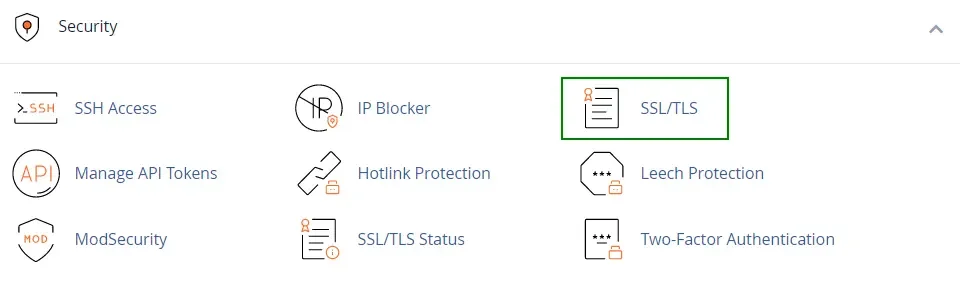
گام ۱: ورود به بخش SSL/TLS
- وارد cPanel هاست خود شوید
- در بخش Security (امنیت)، روی آیکون SSL/TLS کلیک کنید
- یا در کادر جستجو، عبارت «SSL» را تایپ کنید
گام ۲: ورود به صفحه CSR
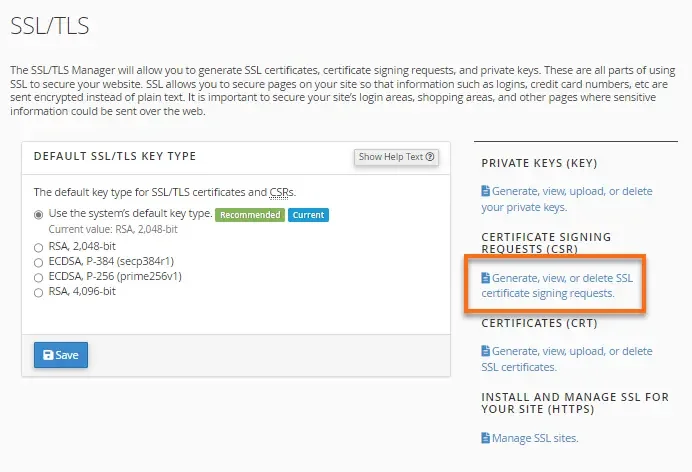
در صفحه SSL/TLS، چهار گزینه اصلی میبینید:
- Private Keys (KEY): مدیریت کلیدهای خصوصی
- Certificate Signing Requests (CSR): ایجاد و مدیریت CSR
- Certificates (CRT): مدیریت گواهیهای SSL
- Manage SSL sites: نصب و حذف SSL روی دامنهها
روی گزینه «Generate, view, or delete SSL certificate signing requests» کلیک کنید.
گام ۳: پر کردن فرم CSR
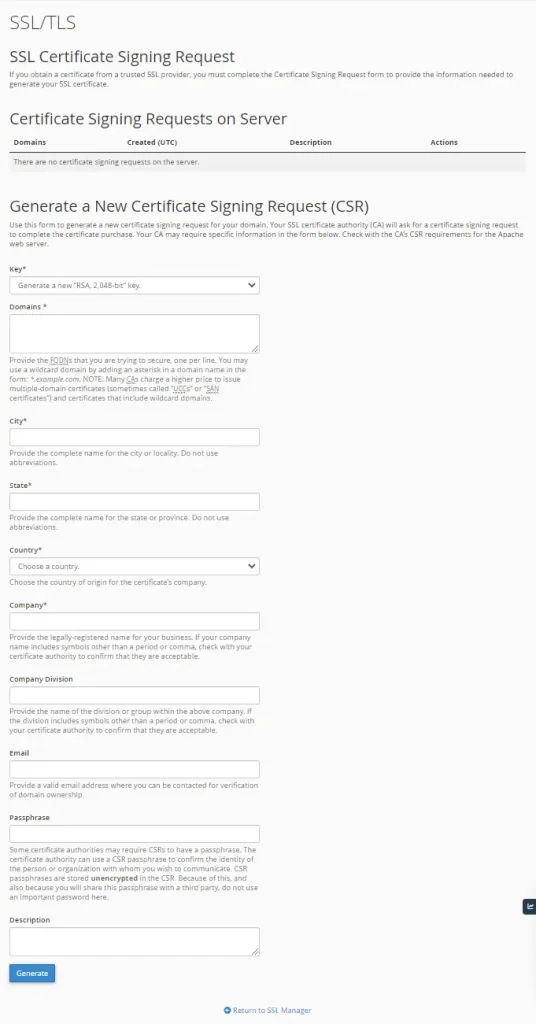
در این صفحه، فرمی برای وارد کردن اطلاعات مشاهده میکنید:
بخش Key (کلید):
Key Size: اندازه کلید را انتخاب کنید. توصیه اکید: 2048 bit یا 4096 bit (برای امنیت بالاتر). هرگز از کلید ۱۰۲۴ بیتی استفاده نکنید؛ این اندازه دیگر امن نیست.
بخش Domains (دامنه):
- نام دامنه را دقیقاً وارد کنید
- معمولاً هم نسخه با www و هم بدون آن را وارد کنید:
example.comوwww.example.com - SSL دقیقاً برای همان دامنهای کار میکند که در CSR وارد کردهاید
برای گواهی Wildcard SSL:
اگر میخواهید تمام سابدامینهای خود را با یک گواهی پوشش دهید، دامنه را به این شکل وارد کنید:
*.example.com
این گواهی برای blog.example.com، shop.example.com، api.example.com و هر سابدامین دیگری کار میکند.
بخش اطلاعات جغرافیایی:
- City: نام شهر (مثلاً Tehran)
- State/Province: نام استان (مثلاً Tehran)
- Country: کد کشور دو حرفی (IR برای ایران)
⚠️ نکته مهم: اطلاعات جغرافیایی باید با اطلاعات WHOIS دامنه یا ثبت رسمی شرکت مطابقت داشته باشد، بهویژه برای گواهیهای OV و EV. برای گواهی DV، این اطلاعات کمتر اهمیت دارند اما باید معتبر باشند.
بخش اطلاعات سازمانی:
- Company: نام رسمی شرکت یا سازمان
- Company Division: واحد سازمانی (معمولاً IT یا Technical)
- Email: ایمیل معتبر برای تماس (ترجیحاً ایمیل سازمانی)
بخشهای اختیاری:
- Passphrase: رمز عبور برای محافظت از کلید خصوصی (اختیاری، اما توصیه میشود خالی بگذارید)
- Description: توضیحات برای شناسایی آسانتر
گام ۴: تولید CSR
پس از پر کردن تمام فیلدها، روی دکمه Generate کلیک کنید.
بلافاصله دو بلوک متنی مشاهده میکنید:
- Encoded Certificate Signing Request: این همان CSR است که باید به CA ارسال کنید
- Encoded Key: این Private Key است که باید به صورت امن نگهداری شود
🔴 هشدار امنیتی: Private Key را هرگز با کسی به اشتراک نگذارید! این کلید، امنیت کل ارتباط HTTPS شما را تضمین میکند. اگر آن را از دست بدهید، باید CSR جدید بسازید و گواهی را دوباره صادر (Reissue) کنید.
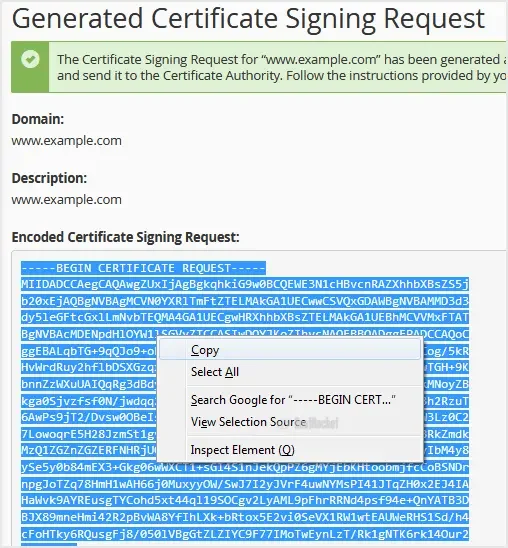
گام ۵: کپی و ارسال CSR به CA
متن CSR (شامل خطوط -----BEGIN CERTIFICATE REQUEST----- و -----END CERTIFICATE REQUEST-----) را کپی کرده و در پنل فروشنده SSL یا CA وارد کنید.
-----BEGIN CERTIFICATE REQUEST-----
MIICvDCCAaQCAQAwdzELMAkGA1UEBhMCSVIxDzANBgNVBAgTBlRlaHJhbjEPMA0G
A1UEBxMGVGVocmFuMRMwEQYDVQQKEwpCZXJ0aW5hIElyMQswCQYDVQQLEwJJVDEk
MCIGA1UEAxMbd3d3LmV4YW1wbGUuY29tIC8gZXhhbXBsZS5jb20wggEiMA0GCSqG
...
-----END CERTIFICATE REQUEST-----
مرحله ۲: تأیید مالکیت دامنه (Domain Validation)
پس از ارسال CSR به CA، باید مالکیت دامنه را تأیید کنید. سه روش رایج وجود دارد:
روش ۱: تأیید از طریق ایمیل
CA یک ایمیل به یکی از آدرسهای زیر ارسال میکند:
- admin@yourdomain.com
- administrator@yourdomain.com
- hostmaster@yourdomain.com
- postmaster@yourdomain.com
- webmaster@yourdomain.com
روی لینک تأیید در ایمیل کلیک کنید تا گواهی صادر شود.
روش ۲: تأیید از طریق DNS (CNAME Record)
یک رکورد CNAME با مقادیر مشخصشده توسط CA در DNS دامنه ایجاد کنید. این روش برای دامنههایی که ایمیل ندارند مناسب است.
روش ۳: تأیید از طریق فایل HTTP
یک فایل متنی با محتوای مشخص در مسیر /.well-known/pki-validation/ وبسایت آپلود کنید.
مرحله ۳: نصب گواهی SSL در سیپنل
پس از تأیید دامنه، CA فایلهای زیر را برای شما ارسال میکند:
- Certificate (CRT): فایل گواهی اصلی (yourdomain.crt)
- CA Bundle / Intermediate Certificate: زنجیره گواهیهای واسط
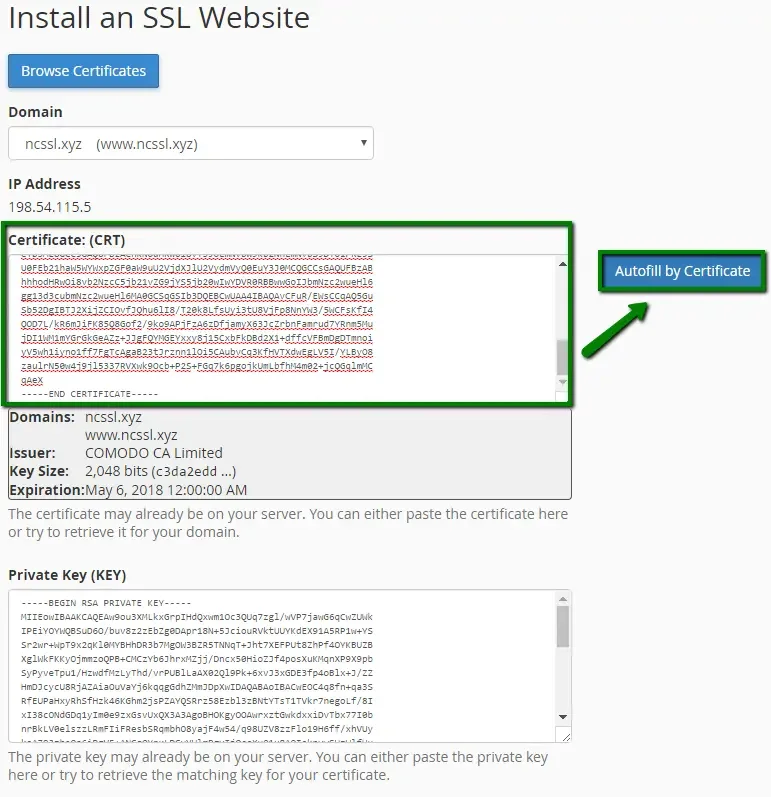
گام ۱: ورود به بخش Manage SSL
- در cPanel به بخش SSL/TLS بروید
- روی «Manage SSL sites» یا «Install and Manage SSL for your site (HTTPS)» کلیک کنید
گام ۲: انتخاب دامنه
از لیست کشویی، دامنهای که میخواهید SSL روی آن نصب کنید را انتخاب کنید.
گام ۳: وارد کردن Certificate (CRT)
محتوای فایل گواهی (شامل -----BEGIN CERTIFICATE----- تا -----END CERTIFICATE-----) را در کادر Certificate (CRT) وارد کنید.
گام ۴: وارد کردن Private Key
Private Key که هنگام ایجاد CSR تولید شد، باید در کادر مربوطه وارد شود. اگر CSR را در همین cPanel ساختهاید، معمولاً با کلیک روی Autofill by Domain به صورت خودکار پر میشود.
اگر کلید خصوصی از دست رفته باشد، میتوانید آن را از مسیر زیر بازیابی کنید:
cPanel → SSL/TLS → Private Keys
گام ۵: وارد کردن CA Bundle
محتوای فایل CA Bundle یا Intermediate Certificate را در کادر Certificate Authority Bundle (CABUNDLE) وارد کنید. این فایل معمولاً با نامهایی مانند ca-bundle.crt یا intermediate.crt ارسال میشود.
💡 نکته: اگر CA Bundle را وارد نکنید، برخی مرورگرها (بهویژه در موبایل) گواهی را معتبر نشان نمیدهند و خطای «Incomplete Certificate Chain» نمایش میدهند.
گام ۶: نصب گواهی
روی دکمه Install Certificate کلیک کنید. پیام موفقیتآمیز بودن نصب نمایش داده میشود.
مرحله ۴: تنظیم ریدایرکت HTTP به HTTPS
پس از نصب SSL، باید تمام ترافیک HTTP را به HTTPS هدایت کنید:
روش ۱: از طریق cPanel (سادهترین)
- به بخش Domains در cPanel بروید
- کنار دامنه مورد نظر، گزینه Force HTTPS Redirect را روشن کنید
روش ۲: از طریق .htaccess
کد زیر را به ابتدای فایل .htaccess اضافه کنید:
RewriteEngine On
RewriteCond %{HTTPS} off
RewriteRule ^(.*)$ https://%{HTTP_HOST}%{REQUEST_URI} [L,R=301]
استفاده از AutoSSL و Let's Encrypt (جایگزین رایگان)
اگر نمیخواهید گواهی SSL خریداری کنید، cPanel دو گزینه رایگان ارائه میدهد:
گزینه ۱: AutoSSL (Sectigo)
بسیاری از هاستها، AutoSSL را به صورت پیشفرض فعال دارند. برای بررسی:
- به SSL/TLS Status در cPanel بروید
- وضعیت گواهیهای AutoSSL را مشاهده کنید
- در صورت نیاز، روی Run AutoSSL کلیک کنید
گزینه ۲: Let's Encrypt
اگر هاست شما از Let's Encrypt پشتیبانی میکند:
- به بخش Let's Encrypt SSL بروید
- دامنه مورد نظر را انتخاب کنید
- روی Issue کلیک کنید
✅ مزیت Let's Encrypt: گواهیها به صورت خودکار هر ۹۰ روز تمدید میشوند و نیازی به دخالت دستی نیست. برای اطلاعات بیشتر، مستندات رسمی Let's Encrypt را مطالعه کنید.
رفع خطاهای رایج SSL در cPanel
در ادامه، رایجترین مشکلات نصب SSL و راهحل آنها را بررسی میکنیم:
خطا ۱: Domain Mismatch (عدم تطابق دامنه)
علت: گواهی SSL برای دامنهای متفاوت از آنچه در cPanel استفاده میکنید صادر شده است.
راهحل:
- بررسی کنید که آیا گواهی برای
www.example.comاست اما رویexample.comنصب کردهاید - در صورت نیاز، گواهی را Reissue کنید
خطا ۲: Missing Private Key (کلید خصوصی گمشده)
علت: Private Key که هنگام ایجاد CSR تولید شد، حذف یا گم شده است.
راهحل:
- ابتدا در SSL/TLS → Private Keys جستجو کنید
- اگر پیدا نشد، CSR جدید بسازید و از CA درخواست Reissue کنید (معمولاً رایگان است)
خطا ۳: Incomplete Certificate Chain (زنجیره ناقص)
علت: CA Bundle یا Intermediate Certificate وارد نشده است.
راهحل:
- فایل CA Bundle را از CA دریافت کرده و در بخش CABUNDLE وارد کنید
- میتوانید از ابزار SSL Labs برای تشخیص مشکل استفاده کنید
خطا ۴: SSL Certificate Expired (گواهی منقضی شده)
علت: مدت اعتبار گواهی به پایان رسیده است.
راهحل:
- گواهی جدید خریداری کرده و نصب کنید
- یا AutoSSL/Let's Encrypt را فعال کنید برای تمدید خودکار
خطا ۵: Mixed Content (محتوای ترکیبی)
علت: صفحه HTTPS، منابعی (تصاویر، CSS، JS) را از HTTP بارگذاری میکند.
راهحل:
- تمام URLهای
http://را بهhttps://تغییر دهید - در وردپرس از افزونه Really Simple SSL استفاده کنید
- در DevTools مرورگر (Console) منابع ناامن را شناسایی کنید
خطا ۶: Redirect Loop (حلقه ریدایرکت)
علت: تنظیمات ریدایرکت متعدد یا تداخل با Cloudflare.
راهحل:
- قوانین ریدایرکت تکراری را از
.htaccessحذف کنید - در Cloudflare، SSL Mode را روی Full (Strict) تنظیم کنید
خطا ۷: AutoSSL Not Working (عدم کارکرد AutoSSL)
علت: مشکل در DNS، گواهی موجود، یا ریدایرکت.
راهحل:
- مطمئن شوید رکورد A دامنه به IP سرور اشاره میکند
- گواهیهای قدیمی (حتی منقضی) را از Manage SSL Sites حذف کنید
- ریدایرکتهای فعال را موقتاً غیرفعال کنید
بهترین روشهای امنیتی SSL در سال ۱۴۰۵
برای داشتن بالاترین سطح امنیت، این موارد را رعایت کنید:
- از کلید ۲۰۴۸ یا ۴۰۹۶ بیتی استفاده کنید: کلیدهای کوتاهتر امنیت کافی ندارند
- HSTS را فعال کنید: هدر
Strict-Transport-Securityمرورگرها را مجبور به استفاده از HTTPS میکند - TLS 1.0 و 1.1 را غیرفعال کنید: فقط TLS 1.2 و TLS 1.3 امن هستند
- تمدید خودکار تنظیم کنید: با AutoSSL یا Let's Encrypt
- تست امنیت انجام دهید: از SSL Labs استفاده کنید (هدف: رتبه A+)
- پشتیبانگیری کنید: از Private Key و گواهیها بکاپ بگیرید
سوالات متداول درباره CSR و SSL در cPanel
آیا میتوانم از یک CSR برای چند گواهی SSL استفاده کنم؟
خیر، هر گواهی SSL به یک CSR منحصر به فرد نیاز دارد. اگر گواهی را Reissue میکنید، توصیه میشود CSR جدید بسازید. همچنین، یک CSR فقط برای همان دامنه (یا دامنههایی) که در آن مشخص شده معتبر است.
تفاوت کلید ۲۰۴۸ بیتی و ۴۰۹۶ بیتی چیست؟
کلید ۴۰۹۶ بیتی امنیت بیشتری دارد اما کمی کندتر است. برای اکثر وبسایتها، کلید ۲۰۴۸ بیتی کاملاً کافی است و تا سال ۲۰۳۰ امن خواهد ماند. کلید ۴۰۹۶ بیتی برای سازمانهایی با نیازهای امنیتی بالا (بانکها، سازمانهای دولتی) توصیه میشود.
اگر Private Key را گم کنم چه کار کنم؟
بدون Private Key، گواهی SSL شما غیرقابل استفاده است. باید یک CSR جدید بسازید و از CA درخواست Reissue کنید. اکثر CAها این کار را رایگان انجام میدهند. به همین دلیل، همیشه از Private Key پشتیبانگیری کنید.
چقدر طول میکشد تا گواهی SSL صادر شود؟
گواهی DV معمولاً در عرض چند دقیقه صادر میشود. گواهی OV به ۱ تا ۳ روز کاری نیاز دارد زیرا CA باید اطلاعات سازمان را تأیید کند. گواهی EV ممکن است ۱ تا ۲ هفته طول بکشد به دلیل ۱۶ مرحله بررسی.
آیا SSL رایگان (Let's Encrypt) امن است؟
بله، گواهیهای Let's Encrypt از نظر رمزنگاری کاملاً به اندازه گواهیهای پولی امن هستند. تفاوت اصلی در سطح اعتبارسنجی (فقط DV)، عدم گارانتی مالی، و نیاز به تمدید هر ۹۰ روز است. برای اکثر وبسایتها، Let's Encrypt کافی و ایمن است.
چگونه میتوانم بررسی کنم SSL درست نصب شده است؟
چند روش وجود دارد: ۱) آدرس سایت را با https:// باز کنید و آیکون قفل سبز را بررسی کنید. ۲) از ابزار آنلاین SSL Labs استفاده کنید که رتبه امنیتی و مشکلات احتمالی را نشان میدهد. ۳) در cPanel به SSL/TLS Status بروید و وضعیت دامنه را ببینید.
آیا نصب SSL روی سئوی سایت تأثیر دارد؟
بله، HTTPS یک فاکتور رتبهبندی مستقیم در گوگل است. سایتهای بدون SSL ممکن است در نتایج جستجو پایینتر نمایش داده شوند. همچنین، گوگل کروم سایتهای HTTP را «ناامن» علامتگذاری میکند که نرخ پرش (Bounce Rate) را افزایش داده و به سئو آسیب میزند.
💼 این راهنما بر اساس تجربه تیم فنی برتینا در نصب و پیکربندی هزاران گواهی SSL برای مشتریان هاست، هاست وردپرس و سرور مجازی تهیه شده است. اگر در فرآیند ایجاد CSR یا نصب SSL با مشکلی مواجه شدید، تیم پشتیبانی ۲۴/۷ ما آماده کمک است.
جمعبندی و اقدامات بعدی
در این راهنما، تمام مراحل ایجاد CSR و نصب گواهی SSL در cPanel را به صورت گام به گام آموختید:
- ✅ نحوه ایجاد CSR با کلید ۲۰۴۸ یا ۴۰۹۶ بیتی
- ✅ نحوه ارسال CSR به CA و تأیید مالکیت دامنه
- ✅ نصب گواهی SSL به همراه CA Bundle
- ✅ تنظیم ریدایرکت HTTPS
- ✅ رفع خطاهای رایج نصب SSL
اقدامات توصیهشده:
- اگر هنوز SSL ندارید، همین الان گواهی SSL برتینا را بررسی کنید
- برای هاست جدید با SSL رایگان، هاست لینوکس برتینا را ببینید
- اگر به سرور مجازی با کنترل کامل نیاز دارید، VPS برتینا گزینه مناسبی است
- برای سایتهای وردپرسی، هاست وردپرس بهینهشده با SSL رایگان در دسترس است
📚 منابع معتبر:




ارسال دیدگاه :