
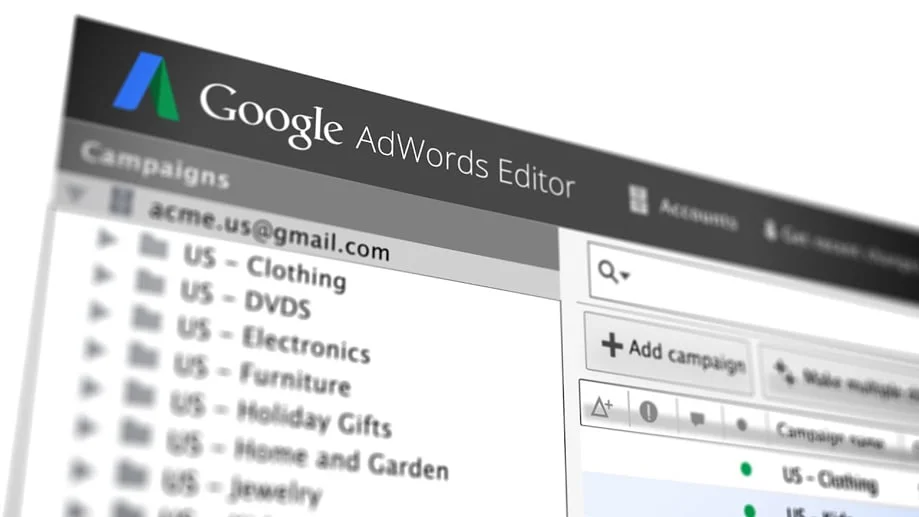
گوگل ادز ادیتور چیست؟ آموزش کامل Google Ads Editor + دانلود رایگان
📌 خلاصه مطلب (TL;DR)
- Google Ads Editor چیست؟ نرمافزار رایگان دسکتاپ گوگل برای مدیریت آفلاین کمپینهای تبلیغاتی گوگل ادز.
- قابلیتهای اصلی: ویرایش دستهای (Bulk Editing)، کار آفلاین، مدیریت چند حساب همزمان، کپی/انتقال کمپینها.
- مزایا: صرفهجویی زمان، دقت بیشتر با بررسی قبل از انتشار، رایگان و بدون نیاز به اینترنت دائمی.
- سیستم مورد نیاز: ویندوز ۱۰ (۶۴ بیتی) یا macOS 12 به بالا + حداقل ۴ گیگابایت RAM.
- آخرین نسخه: نسخه ۲.۱۰ با پشتیبانی از تصاویر عمودی ۹:۱۶، هدفگذاری سیستمعامل دسکتاپ، و بهبود Performance Max.
🔍 آیا Google Ads Editor برای شما مناسب است؟
از این نرمافزار استفاده کنید اگر:
- ✅ چندین کمپین تبلیغاتی را مدیریت میکنید
- ✅ نیاز به تغییرات دستهای روی کلمات کلیدی یا تبلیغات دارید
- ✅ میخواهید قبل از انتشار، تغییرات را بررسی کنید
- ✅ اینترنت پایداری ندارید یا میخواهید آفلاین کار کنید
- ✅ چند اکانت گوگل ادز را مدیریت میکنید
شاید به این نرمافزار نیاز نداشته باشید اگر:
- ⚪ فقط یک کمپین ساده دارید
- ⚪ تغییرات شما محدود و گاهبهگاه است
- ⚪ به گزارشهای لحظهای و نمودارها نیاز دارید (باید از رابط آنلاین استفاده کنید)
مدیریت کمپینهای تبلیغات گوگل ادز میتواند زمانبر و پیچیده باشد، بهویژه زمانی که با صدها کلمه کلیدی، دهها گروه تبلیغاتی و چندین کمپین همزمان سروکار دارید. اگر تا به حال مجبور شدهاید تغییرات یکسانی را روی دهها تبلیغ اعمال کنید یا کلمات کلیدی جدیدی به چندین گروه اضافه کنید، میدانید که این فرآیند چقدر خستهکننده است. خوشبختانه گوگل یک راهحل رایگان و قدرتمند برای این چالش ارائه کرده است: Google Ads Editor یا گوگل ادز ادیتور.
گوگل ادز ادیتور یک برنامه دسکتاپ است که به شما امکان میدهد کمپینهای تبلیغاتی خود را بهصورت آفلاین مدیریت کنید، تغییرات دستهای اعمال کنید و قبل از انتشار، همه چیز را بررسی نمایید. این نرمافزار برای مدیران حرفهای تبلیغات، آژانسهای دیجیتال مارکتینگ و کسبوکارهایی که چندین کمپین را همزمان اجرا میکنند، یک ابزار ضروری محسوب میشود.
گوگل ادز ادیتور چیست و چه کاربردی دارد؟
Google Ads Editor یک برنامه رایگان و قابل دانلود است که توسط گوگل برای مدیریت حسابهای Google Ads توسعه داده شده است. این نرمافزار به شما امکان میدهد:
- ویرایش آفلاین: بدون نیاز به اتصال دائمی اینترنت، تغییرات خود را اعمال کنید
- ویرایش دستهای: صدها یا هزاران تغییر را در یک زمان انجام دهید
- مدیریت چند حساب: چندین اکانت گوگل ادز را در یک محیط مدیریت کنید
- کپی و انتقال: کمپینها، گروههای تبلیغاتی و تبلیغات را بین حسابها کپی کنید
- بررسی قبل از انتشار: تغییرات را قبل از ارسال به سرور گوگل بررسی و تأیید کنید
- جستجو و جایگزینی: متون را در کل حساب جستجو و بهسرعت جایگزین کنید
- واردکردن/صادرکردن: دادهها را از اکسل یا CSV وارد و خارج کنید
برخلاف رابط وب گوگل ادز که هر تغییری بلافاصله اعمال میشود، در Google Ads Editor تغییرات شما تا زمانی که دکمه «Post Changes» را نزنید، منتشر نمیشوند. این ویژگی به شما فرصت میدهد تغییرات را با دقت بررسی کنید، از همکاران نظر بگیرید و از صحت کار خود مطمئن شوید.
جدول مقایسه: رابط وب گوگل ادز در مقابل Google Ads Editor
| ویژگی | رابط وب Google Ads | Google Ads Editor |
|---|---|---|
| نیاز به اینترنت | بله، همیشه | فقط برای دانلود و آپلود |
| ویرایش دستهای | محدود | کامل و پیشرفته |
| بررسی قبل از انتشار | خیر، فوری اعمال میشود | بله، با Check Changes |
| گزارشها و نمودارها | کامل و لحظهای | آمار محدود |
| مدیریت چند حساب | با MCC (Manager Account) | بومی و آسان |
| کپی بین حسابها | پیچیده | ساده با Drag & Drop |
| واردکردن اکسل/CSV | محدود | کامل با Bulk Import |
| سرعت عملیات | وابسته به سرعت اینترنت | بسیار سریع (آفلاین) |
| Undo/Redo | محدود | کامل با تاریخچه |
| قیمت | رایگان | رایگان |
ویژگیهای کلیدی Google Ads Editor نسخه ۲.۱۰
آخرین نسخه گوگل ادز ادیتور (نسخه ۲.۱۰) با قابلیتهای جدید و بهبودهای متعددی منتشر شده است. در این بخش مهمترین ویژگیهای این نسخه را بررسی میکنیم:
۱. پشتیبانی از تصاویر عمودی ۹:۱۶
با افزایش استفاده از موبایل، تبلیغات عمودی اهمیت بیشتری پیدا کردهاند. نسخه جدید گوگل ادز ادیتور از نسبت تصویر ۹:۱۶ پشتیبانی میکند که برای تبلیغات تمامصفحه روی موبایل ایدهآل است. این قابلیت علاوه بر نسبت ۴:۵ قبلی، گزینههای بیشتری برای خلاقیتهای تبلیغاتی فراهم میکند.
۲. هدفگذاری سیستمعامل دسکتاپ
اکنون میتوانید در Google Ads Editor مشخص کنید که تبلیغات شما روی کدام سیستمعاملهای دسکتاپ نمایش داده شوند. گزینههای موجود شامل Linux، macOS، Windows 10 و Windows 11 هستند. این ویژگی برای تبلیغ نرمافزارها یا خدمات مرتبط با سیستمعامل خاص بسیار کاربردی است.
۳. بهبود کمپینهای Performance Max
قابلیت جدید Platform opt-out به شما امکان میدهد در کمپینهای Performance Max، پلتفرمهای خاصی را حذف کنید. میتوانید با تنظیم bid adjustment به -100% برای دستگاههای دسکتاپ، موبایل، تبلت یا تلویزیون، کنترل بیشتری روی نمایش تبلیغات داشته باشید.
۴. پشتیبانی از Video Target Frequency 2.0
برای کمپینهای آگاهی از برند، اکنون میتوانید کمپینهای Video Target Frequency 2.0 را مستقیماً در Google Ads Editor ایجاد و مدیریت کنید. این شامل استفاده از تبلیغات چندفرمتی و Responsive Video Ads با امکان اعمال دستهای ویدیوها میشود.
۵. حذف کلمات کلیدی منفی در Performance Max
یکی از بهبودهای مهم این نسخه، امکان افزودن و مدیریت کلمات کلیدی منفی (Negative Keywords) در سطح کمپین Performance Max است. این قابلیت دقت هدفگذاری و کیفیت ترافیک را بهطور قابلتوجهی افزایش میدهد.
دانلود و نصب Google Ads Editor
دانلود و نصب گوگل ادز ادیتور ساده و رایگان است. در این بخش مراحل دانلود، نیازمندیهای سیستم و نحوه نصب را توضیح میدهیم:
نیازمندیهای سیستم
| مشخصات | ویندوز | مک |
|---|---|---|
| سیستمعامل | Windows 10 یا بالاتر (64-bit) | macOS 12 یا بالاتر |
| حافظه RAM | حداقل ۴ گیگابایت (۸ گیگابایت توصیه میشود) | حداقل ۴ گیگابایت |
| فضای دیسک | حداقل ۵۰۰ مگابایت | حدود ۳۵۰ مگابایت |
| اتصال اینترنت | برای دانلود/آپلود اطلاعات | برای دانلود/آپلود اطلاعات |
| معماری | فقط ۶۴ بیتی | Universal Binary (Intel & Apple Silicon) |
مراحل دانلود و نصب
مرحله ۱: به صفحه رسمی دانلود Google Ads Editor بروید:
مرحله ۲: نسخه مناسب سیستمعامل خود (Windows یا Mac) را انتخاب و دانلود کنید.
مرحله ۳: فایل دانلود شده را اجرا کرده و مراحل نصب را دنبال کنید. در ویندوز روی فایل .exe دوبار کلیک کنید و در مک فایل .dmg را باز کرده و برنامه را به پوشه Applications بکشید.
مرحله ۴: پس از نصب، برنامه را اجرا کنید. در اولین اجرا باید با حساب گوگل خود وارد شوید تا به اکانتهای Google Ads متصل شوید.
⚠️ نکته مهم امنیتی
همیشه Google Ads Editor را از منبع رسمی گوگل دانلود کنید. دانلود از سایتهای ثالث ممکن است نسخههای آلوده به بدافزار یا قدیمی را شامل شود. لینک رسمی همیشه با ads.google.com شروع میشود.
آموزش کامل کار با Google Ads Editor
در این بخش نحوه استفاده از گوگل ادز ادیتور را از ابتدا تا انتها آموزش میدهیم. با ما همراه باشید تا با تمام قابلیتهای این ابزار قدرتمند آشنا شوید.
بخش ۱: آشنایی با رابط کاربری
رابط کاربری Google Ads Editor به چند بخش اصلی تقسیم میشود:
- نوار منو (Menu Bar): دسترسی به تمام قابلیتها شامل Account، Edit، View، Tools و Help
- نوار ابزار (Toolbar): دکمههای دسترسی سریع برای Get recent changes، Post changes، و Check changes
- پنل حسابها (Accounts Panel): لیست تمام حسابهای متصل در سمت چپ
- نوار ناوبری (Navigation Tree): ساختار کمپینها، گروهها و تبلیغات
- پنل اصلی (Main Panel): نمایش و ویرایش موارد انتخابشده
- پنل ویرایش (Edit Panel): جزئیات و تنظیمات مورد انتخابی در پایین صفحه
بخش ۲: اتصال حساب گوگل ادز
برای شروع کار، باید حساب گوگل ادز خود را به برنامه متصل کنید:
- از منوی Account گزینه Add را انتخاب کنید
- روی Add an Account کلیک کنید
- با ایمیل مرتبط با حساب گوگل ادز وارد شوید
- دسترسیهای لازم را تأیید کنید
- حساب به لیست اضافه میشود
اگر چندین حساب دارید (مثلاً بهعنوان آژانس یا مشاور)، میتوانید همه آنها را اضافه کنید و بین آنها جابهجا شوید.
بخش ۳: دانلود دادههای حساب
پس از اتصال، باید دادههای حساب را دانلود کنید:
- حساب موردنظر را از پنل سمت چپ انتخاب کنید
- روی دکمه Get recent changes کلیک کنید یا از کلید میانبر Ctrl+Shift+T استفاده کنید
- در پنجره باز شده، انتخاب کنید که همه کمپینها دانلود شوند یا فقط کمپینهای خاص
- تنظیمات آمار (Statistics) را مشخص کنید (مثلاً آخرین ۳۰ روز)
- روی Download کلیک کنید و منتظر بمانید
💡 نکته کاربردی
همیشه قبل از شروع کار، آخرین تغییرات را دانلود کنید. اگر شخص دیگری در تیم تغییراتی در رابط وب انجام داده باشد، با دانلود جدید از overwrite شدن آن تغییرات جلوگیری میکنید.
بخش ۴: ویرایش دستهای (Bulk Editing)
یکی از قدرتمندترین قابلیتهای Google Ads Editor، ویرایش دستهای است. در اینجا روشهای مختلف آن را بررسی میکنیم:
روش ۱: انتخاب چندگانه و ویرایش
- از نوار ناوبری سمت چپ، بخش موردنظر (مثلاً Keywords) را انتخاب کنید
- با نگه داشتن Ctrl و کلیک، چندین مورد را انتخاب کنید (یا Ctrl+A برای انتخاب همه)
- در پنل ویرایش پایین، تغییرات را اعمال کنید - این تغییر روی همه موارد انتخابی اعمال میشود
روش ۲: جستجو و جایگزینی (Find and Replace)
- از منوی Edit گزینه Replace Text را انتخاب کنید یا Ctrl+H را بزنید
- در فیلد Find متن قدیمی را وارد کنید
- در فیلد Replace متن جدید را وارد کنید
- محدوده جستجو را مشخص کنید (کل حساب، کمپین خاص و...)
- روی Replace All کلیک کنید
روش ۳: وارد کردن از اکسل یا CSV
- از منوی Account گزینه Import → Paste text را انتخاب کنید
- دادهها را از اکسل کپی کرده و در پنجره باز شده Paste کنید
- مطمئن شوید ردیف اول شامل نام ستونها (Header) است
- برنامه بهطور خودکار ستونها را تشخیص میدهد
- روی Process کلیک کنید
روش ۴: Make Multiple Changes
این قابلیت برای اضافه کردن حجم زیادی از کلمات کلیدی، تبلیغات یا سایر موارد ایدهآل است:
- از منوی Account گزینه Make Multiple Changes را انتخاب کنید
- نوع تغییر (Add, Update, Delete) را مشخص کنید
- دادهها را وارد کنید - میتوانید از قالبهای آماده استفاده کنید
- روی Process کلیک کنید تا تغییرات اعمال شوند
بخش ۵: کپی و انتقال کمپینها
یکی از قابلیتهای فوقالعاده کاربردی، امکان کپی کمپینها بین حسابهای مختلف است:
- کمپین یا گروه تبلیغاتی موردنظر را انتخاب کنید
- با Ctrl+C کپی کنید
- به حساب مقصد بروید
- با Ctrl+V Paste کنید
- تنظیمات را در صورت نیاز ویرایش کنید
این روش برای آژانسهایی که ساختار مشابهی را برای چندین مشتری استفاده میکنند، بسیار کارآمد است. همچنین میتوانید با Drag & Drop موارد را بین گروهها و کمپینها جابهجا کنید.
بخش ۶: بررسی و ارسال تغییرات
قبل از ارسال تغییرات به سرور گوگل، حتماً آنها را بررسی کنید:
مرحله ۱: بررسی تغییرات (Check Changes)
- روی دکمه Check Changes کلیک کنید یا Ctrl+K را بزنید
- برنامه تغییرات را بررسی میکند و خطاها یا هشدارها را نمایش میدهد
- خطاها (قرمز) باید رفع شوند - بدون رفع آنها امکان ارسال وجود ندارد
- هشدارها (زرد) پیشنهادی هستند اما میتوانید ادامه دهید
مرحله ۲: ارسال تغییرات (Post Changes)
- پس از رفع خطاها، روی Post Changes کلیک کنید یا Ctrl+P را بزنید
- در پنجره باز شده، تغییرات را مرور کنید
- روی Post کلیک کنید
- منتظر بمانید تا آپلود کامل شود
⚠️ هشدار مهم
قبل از انجام تغییرات گسترده، حتماً یک نسخه پشتیبان از حساب خود تهیه کنید. از منوی File گزینه Export Selected Campaigns را انتخاب کنید تا بتوانید در صورت نیاز به حالت قبلی برگردید.
میانبرهای کیبورد ضروری در Google Ads Editor
استفاده از میانبرهای کیبورد سرعت کار شما را چندین برابر میکند. در جدول زیر مهمترین میانبرها را گردآوری کردهایم:
| عملیات | ویندوز | مک |
|---|---|---|
| دریافت آخرین تغییرات | Ctrl+Shift+T | Cmd+Shift+T |
| جستجو و جایگزینی | Ctrl+H | Cmd+H |
| اضافه کردن متن | Ctrl+Shift+H | Cmd+Shift+H |
| تغییر URLها | Ctrl+U | Cmd+U |
| بررسی تغییرات | Ctrl+K | Cmd+K |
| ارسال تغییرات | Ctrl+P | Cmd+P |
| رفتن به کمپینها | Ctrl+G, C | Cmd+G, C |
| رفتن به کلمات کلیدی | Ctrl+G, K | Cmd+G, K |
| کمپین جدید | Ctrl+T, C | Cmd+T, C |
| کلمه کلیدی جدید | Ctrl+T, K | Cmd+T, K |
| Undo | Ctrl+Z | Cmd+Z |
| Redo | Ctrl+Y | Cmd+Shift+Z |
| انتخاب همه | Ctrl+A | Cmd+A |
| جستجو در حساب | Ctrl+F | Cmd+F |
قوانین سفارشی (Custom Rules) در Google Ads Editor
قوانین سفارشی یکی از ویژگیهای قدرتمند این نرمافزار است که به شما کمک میکند استانداردهای حساب را حفظ کنید و خطاهای رایج را قبل از انتشار شناسایی کنید.
قوانین از پیش تعریفشده
Google Ads Editor دارای قوانین از پیش تعریفشدهای است که بهطور خودکار اعمال میشوند:
- بررسی URL های شکسته (Broken Links)
- تبلیغات با کیفیت پایین
- کلمات کلیدی تکراری
- عدم رعایت سیاستهای گوگل
- مشکلات افزونههای تبلیغاتی
ایجاد قانون سفارشی
- از منوی Tools گزینه Custom Rules را انتخاب کنید
- روی Create new rule کلیک کنید
- نام قانون، شرایط و اقدام را تعریف کنید
- قانون را ذخیره کنید
مثالهای کاربردی قوانین سفارشی:
- هشدار برای تبلیغاتی که URL نهایی ندارند
- اخطار برای کلمات کلیدی با امتیاز کیفیت زیر ۵
- نمایش کمپینهای متوقف شده که بودجه باقیمانده دارند
- شناسایی گروههای تبلیغاتی بدون تبلیغ فعال
بهترین روشها برای استفاده از Google Ads Editor
برای بهرهبرداری حداکثری از این ابزار، رعایت نکات زیر توصیه میشود:
۱. همیشه قبل از شروع، دادهها را بهروز کنید
قبل از هر جلسه کاری، حتماً روی Get recent changes کلیک کنید. این کار از تعارض بین تغییرات شما و تغییرات انجامشده در رابط وب جلوگیری میکند.
۲. از Label برای سازماندهی استفاده کنید
با استفاده از برچسبها (Labels)، کمپینها و گروهها را دستهبندی کنید. این کار پیگیری و مدیریت را آسانتر میکند، بهویژه در حسابهای بزرگ یا تیمی.
۳. قبل از تغییرات بزرگ، پشتیبان بگیرید
با Export کردن کمپینها، یک نسخه پشتیبان ایجاد کنید. در صورت اشتباه، میتوانید به حالت قبلی برگردید.
۴. تغییرات را در مراحل کوچک انجام دهید
بهجای انجام هزاران تغییر یکجا، آنها را به بخشهای کوچکتر تقسیم کنید. این کار عیبیابی را آسانتر میکند.
۵. همیشه Check Changes را اجرا کنید
قبل از Post کردن، حتماً تغییرات را بررسی کنید. خطاها و هشدارها را جدی بگیرید.
۶. برنامه را بهروز نگه دارید
گوگل بهطور منظم نسخههای جدید با قابلیتها و رفع باگها منتشر میکند. همیشه از آخرین نسخه استفاده کنید.
اشتباهات رایج و نحوه اجتناب از آنها
استفاده از Google Ads Editor میتواند ریسکهایی داشته باشد. در اینجا اشتباهات رایج و راهحلهای آنها را بررسی میکنیم:
| اشتباه رایج | عواقب | راهحل |
|---|---|---|
| عدم همگامسازی قبل از کار | Overwrite شدن تغییرات دیگران | همیشه Get recent changes را اجرا کنید |
| تغییرات دستهای بدون بررسی | اشتباهات گسترده در کل حساب | ابتدا روی بخش کوچکی تست کنید |
| نادیده گرفتن هشدارها | مشکلات کیفیت و عملکرد | همه هشدارها را بررسی کنید |
| عدم استفاده از Label | سردرگمی در حسابهای بزرگ | از برچسبها برای سازماندهی استفاده کنید |
| عدم پشتیبانگیری | از دست رفتن تنظیمات قبلی | قبل از تغییرات بزرگ Export کنید |
| استفاده از نسخه قدیمی | ناسازگاری با قابلیتهای جدید | بهطور منظم آپدیت کنید |
مقایسه Google Ads Editor با ابزارهای مشابه
علاوه بر Google Ads Editor، ابزارهای دیگری نیز برای مدیریت تبلیغات وجود دارند. در این بخش مقایسهای بین آنها ارائه میدهیم:
| ویژگی | Google Ads Editor | Microsoft Ads Editor | Optmyzr |
|---|---|---|---|
| قیمت | رایگان | رایگان | پولی (از $208/ماه) |
| پلتفرم هدف | فقط Google Ads | فقط Microsoft Ads | Google + Microsoft + Facebook |
| کار آفلاین | بله | بله | خیر (مبتنی بر وب) |
| اتوماسیون پیشرفته | محدود | محدود | پیشرفته با AI |
| گزارشگیری | پایه | پایه | پیشرفته |
| سازگاری | Windows + Mac | Windows + Mac | هر مرورگر |
🎯 تجربه واقعی استفاده
بهعنوان یک متخصص تبلیغات دیجیتال، Google Ads Editor یکی از ابزارهای روزانه من است. در یک پروژه که نیاز به تغییر بیش از ۵۰۰ URL در تبلیغات داشتیم، با استفاده از Find and Replace در کمتر از ۵ دقیقه این کار را انجام دادیم - کاری که در رابط وب ساعتها زمان میبرد. همچنین امکان بررسی قبل از انتشار، چندین بار ما را از اشتباهات پرهزینه نجات داده است.
— تیم دیجیتال مارکتینگ برتینا
محدودیتهای Google Ads Editor
با وجود قابلیتهای فراوان، Google Ads Editor محدودیتهایی نیز دارد که باید از آنها آگاه باشید:
- گزارشهای محدود: برای گزارشگیری پیشرفته و نمودارها باید از رابط وب استفاده کنید
- عدم پشتیبانی از برخی قابلیتها: بعضی ویژگیهای جدید ابتدا در وب منتشر میشوند
- نیاز به همگامسازی: دادهها لحظهای نیستند و باید بهروز شوند
- منحنی یادگیری: برای کاربران مبتدی ممکن است پیچیده به نظر برسد
- عدم پشتیبانی از لینوکس: فقط برای ویندوز و مک در دسترس است
- مدیریت صورتحساب: امکان مشاهده و مدیریت صورتحساب وجود ندارد
موارد استفاده پیشرفته
علاوه بر کاربردهای معمول، Google Ads Editor برای موارد پیشرفته زیر نیز مفید است:
۱. مهاجرت ساختار کمپین
اگر میخواهید ساختار حساب خود را بهطور کامل تغییر دهید، با Google Ads Editor میتوانید کمپینها را بازسازی کنید، گروهها را ادغام یا تفکیک کنید و کلمات کلیدی را مجدداً سازماندهی نمایید.
۲. A/B تست گسترده
با کپی کردن تبلیغات و اعمال تغییرات جزئی، میتوانید چندین نسخه تبلیغ را برای تست ایجاد کنید. سپس با مقایسه عملکرد، بهترین نسخه را شناسایی کنید.
۳. همکاری تیمی
با Export کردن تغییرات پیشنهادی و ارسال برای همکاران جهت بررسی، فرآیند تأیید را قبل از انتشار طی کنید. این روش برای آژانسها و تیمهای بزرگ ایدهآل است.
۴. مدیریت فصلی
کمپینهای فصلی یا مناسبتی را از قبل آماده کنید و در زمان مناسب فعال نمایید. با ذخیره کمپینهای آماده بهصورت Paused، میتوانید آنها را در لحظه مناسب فعال کنید.
ادغام با سایر ابزارها
Google Ads Editor میتواند با ابزارهای دیگر ترکیب شود برای بهرهوری بیشتر:
- Google Sheets: آمادهسازی دادهها در شیت و Import در Editor
- Excel: استفاده از فرمولها برای تولید دستهای تبلیغات
- Google Analytics: تحلیل عملکرد و تصمیمگیری برای تغییرات
- Scripts: اتوماسیون با Google Ads Scripts و اعمال نتایج در Editor
چگونه تبلیغات گوگل خود را شروع کنیم؟
اگر هنوز کمپین تبلیغاتی گوگل ندارید یا میخواهید تبلیغات حرفهای راهاندازی کنید، برتینا با تیم متخصص خود آماده کمک به شماست. ما خدمات کامل تبلیغات گوگل ادز شامل طراحی استراتژی، راهاندازی کمپین، بهینهسازی و گزارشگیری را ارائه میدهیم.
🚀 آماده شروع تبلیغات در گوگل هستید؟
با تیم متخصص برتینا، کمپین تبلیغاتی حرفهای خود را راهاندازی کنید
سوالات متداول (FAQ)
آیا Google Ads Editor رایگان است؟
بله، Google Ads Editor کاملاً رایگان است. گوگل این نرمافزار را بهعنوان ابزار رسمی مدیریت حسابهای Google Ads ارائه میدهد و هیچ هزینهای برای دانلود، نصب یا استفاده از آن وجود ندارد. تنها نیاز به یک حساب Google Ads دارید.
آیا میتوانم بدون اینترنت با Google Ads Editor کار کنم؟
بله، این یکی از مزایای اصلی این نرمافزار است. پس از دانلود دادههای حساب، میتوانید بهصورت کاملاً آفلاین تغییرات را اعمال کنید. فقط برای دانلود اولیه دادهها و آپلود تغییرات نهایی به اتصال اینترنت نیاز دارید.
تفاوت Google Ads Editor با رابط وب Google Ads چیست؟
Google Ads Editor یک برنامه دسکتاپ است که امکان کار آفلاین، ویرایش دستهای سریع و بررسی تغییرات قبل از انتشار را فراهم میکند. رابط وب برای گزارشگیری لحظهای، نمودارها و مدیریت صورتحساب مناسبتر است. بهترین روش استفاده ترکیبی از هر دو ابزار بسته به نیاز است.
چگونه چندین حساب Google Ads را در Editor مدیریت کنم؟
از منوی Account گزینه Add را انتخاب کنید و با ایمیل مرتبط با هر حساب وارد شوید. تمام حسابها در پنل سمت چپ لیست میشوند و میتوانید بهراحتی بین آنها جابهجا شوید. همچنین امکان کپی کردن کمپینها بین حسابهای مختلف وجود دارد.
آیا Google Ads Editor روی لینوکس اجرا میشود؟
متأسفانه خیر. Google Ads Editor فقط برای سیستمعاملهای Windows (نسخه 10 و بالاتر، 64 بیتی) و macOS (نسخه 12 و بالاتر) در دسترس است. کاربران لینوکس میتوانند از ماشین مجازی یا Wine استفاده کنند، یا از رابط وب Google Ads بهره ببرند.
چگونه تغییرات خود را قبل از انتشار بررسی کنم؟
از دکمه Check Changes (میانبر Ctrl+K) استفاده کنید. این قابلیت تغییرات شما را بررسی میکند و خطاها (که باید رفع شوند) و هشدارها (که توصیهای هستند) را نمایش میدهد. پس از رفع خطاها، میتوانید با Post Changes تغییرات را ارسال کنید.
آیا امکان Undo تغییرات در Google Ads Editor وجود دارد؟
بله، Google Ads Editor قابلیت Undo و Redo کامل دارد. با Ctrl+Z میتوانید آخرین تغییر را برگردانید و با Ctrl+Y دوباره اعمال کنید. این قابلیت فقط برای تغییرات محلی (قبل از Post) کار میکند. پس از Post کردن، تغییرات در سرور گوگل ذخیره میشوند و برگرداندن آنها نیاز به ویرایش مجدد دارد.
چگونه دادهها را از اکسل به Google Ads Editor وارد کنم؟
چند روش وجود دارد: ۱) از منوی Account گزینه Import > Paste text را انتخاب کنید و دادهها را از اکسل کپی-پیست کنید. ۲) فایل CSV را ذخیره کرده و از Import > From file استفاده کنید. ۳) از Make Multiple Changes برای افزودن دستهای کلمات کلیدی یا تبلیغات استفاده کنید. مطمئن شوید ردیف اول شامل هدرهای صحیح است.
آیا Google Ads Editor از Performance Max پشتیبانی میکند؟
بله، نسخههای جدید Google Ads Editor (از نسخه 2.0 به بعد) از کمپینهای Performance Max پشتیبانی میکنند. در نسخه 2.10، قابلیتهای جدیدی مانند Platform opt-out و مدیریت کلمات کلیدی منفی در سطح کمپین Performance Max اضافه شده است.
چگونه از حساب خود پشتیبان بگیرم؟
از منوی File گزینه Export را انتخاب کنید. میتوانید کل حساب یا کمپینهای انتخابی را به فرمت .aea (فرمت اختصاصی Editor) یا CSV خروجی بگیرید. این فایلها را در مکان امن ذخیره کنید. در صورت نیاز به بازگردانی، از Import استفاده کنید.
جمعبندی
Google Ads Editor یک ابزار رایگان و قدرتمند برای مدیریت حرفهای کمپینهای تبلیغاتی گوگل است. با امکان کار آفلاین، ویرایش دستهای، بررسی قبل از انتشار و مدیریت چند حساب، این نرمافزار میتواند زمان و هزینه شما را بهطور قابلتوجهی کاهش دهد.
برای استفاده مؤثر از این ابزار:
- همیشه قبل از شروع کار، دادهها را بهروز کنید
- از میانبرهای کیبورد استفاده کنید
- قبل از تغییرات بزرگ، پشتیبان بگیرید
- تغییرات را قبل از Post بررسی کنید
- برنامه را بهروز نگه دارید
اگر به دنبال راهاندازی یا بهینهسازی کمپینهای تبلیغاتی گوگل هستید، تیم متخصص برتینا آماده ارائه خدمات حرفهای به شماست. با ما تماس بگیرید تا در مورد نیازهای تبلیغاتی کسبوکار شما صحبت کنیم.



موقع نصب ارور کشور میده چه باید کرد؟