
چگونه از هاست بکاپ بگیریم؟ آموزش کامل بکاپ گرفتن از سیپنل و دایرکت ادمین (۱۴۰۴)
📌 خلاصه مطلب (TL;DR)
- بکاپ هاست چیست؟ نسخه پشتیبان کامل از فایلها، دیتابیس، ایمیلها و تنظیمات سایت شما روی سرور.
- چرا ضروری است؟ محافظت در برابر هک، خطای انسانی، خرابی سرور و از دست رفتن اطلاعات.
- روش سریع: در سیپنل: Backup Wizard → Full Backup | در دایرکت ادمین: Create/Restore Backups.
- توصیه مهم: حداقل هفتهای یکبار بکاپ بگیرید و یک نسخه خارج از سرور (لوکال یا کلود) نگه دارید.
🔍 کدام روش برای شما مناسب است؟
قدم اول: کنترل پنل هاست شما چیست؟
- ✅ سیپنل (cPanel): رایجترین کنترل پنل - به بخش «آموزش بکاپ در سیپنل» بروید
- ✅ دایرکت ادمین (DirectAdmin): به بخش «آموزش بکاپ در دایرکت ادمین» بروید
- ⚠️ پلسک یا سایر: مراحل مشابه است، با پشتیبانی هاست تماس بگیرید
قدم دوم: چه نوع بکاپی نیاز دارید؟
- 🔸 Full Backup: کل هاست (فایلها + دیتابیس + ایمیل) - برای انتقال یا بازیابی کامل
- 🔸 Partial Backup: فقط دیتابیس یا فایلها - برای آپدیتهای روزانه
- 🔸 Automatic Backup: بکاپ خودکار زمانبندیشده - برای سایتهای فعال
یکی از مهمترین وظایف هر مدیر سایت، تهیه نسخه پشتیبان یا بکاپ از هاست است. از دست دادن اطلاعات سایت میتواند ضررهای مالی و اعتباری جبرانناپذیری به همراه داشته باشد. در این راهنمای جامع، نحوه بکاپ گیری از هاست سیپنل و دایرکت ادمین را گامبهگام آموزش میدهیم.
اگر از هاست برتینا استفاده میکنید، تیم پشتیبانی ما بهصورت روزانه از اطلاعات شما بکاپ میگیرد. اما داشتن یک نسخه شخصی همیشه توصیه میشود.
جدول مقایسه: بکاپ در سیپنل vs دایرکت ادمین
آموزش بکاپ گیری از هاست دایرکت ادمین
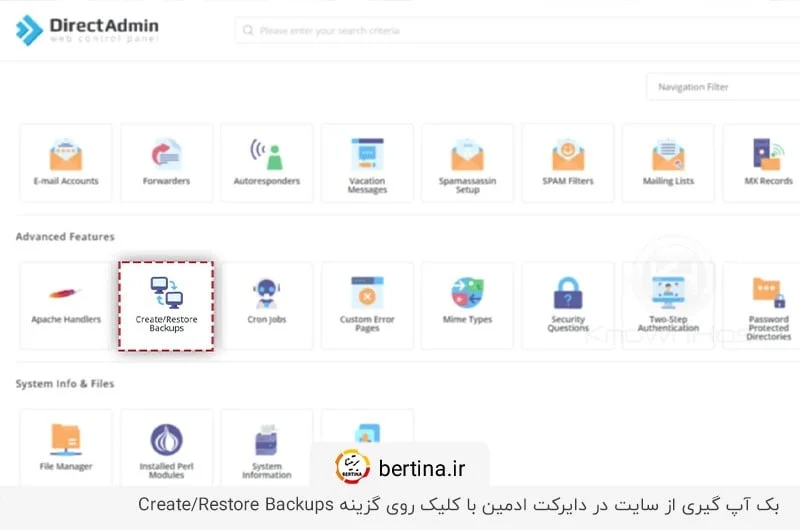
برای شروع بکاپ گیری از دایرکت ادمین، ابتدا وارد کنترل پنل هاست خود شوید. سپس از منوی بالای صفحه روی گزینه Create/Restore Backups کلیک کنید.
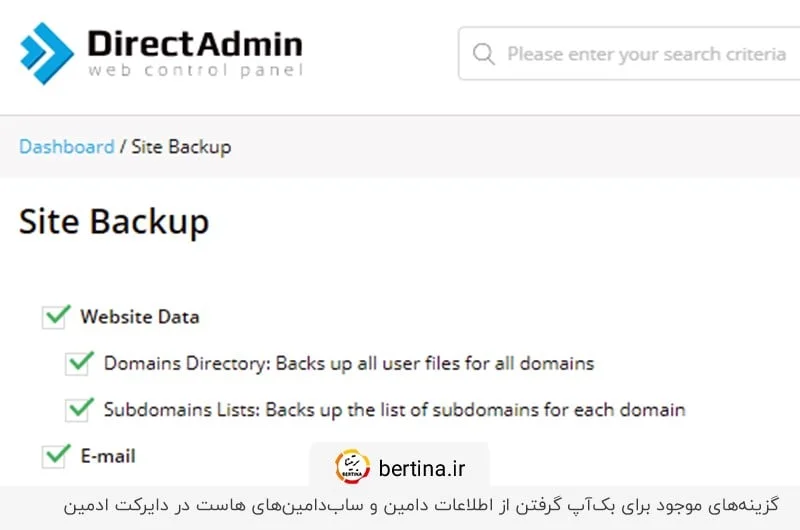
بخش Website Data: بکاپ از فایلهای سایت
در این بخش میتوانید از فایلهای دامنه و سابدامینها بکاپ بگیرید:
- Domains Directory: بکاپ از تمام فایلهای دامنهها
- Subdomain Lists: بکاپ از اطلاعات سابدامینها
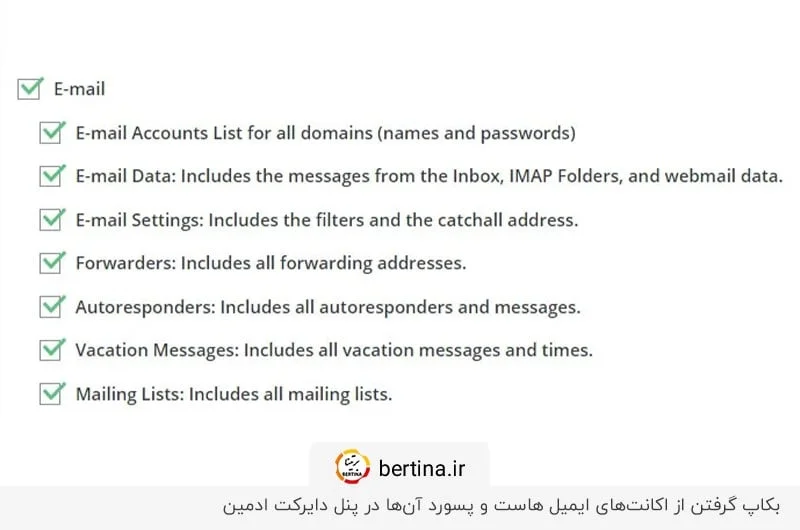
بخش E-Mail: بکاپ از ایمیلهای سازمانی
اگر از ایمیل سازمانی استفاده میکنید، این بخش برای حفظ ایمیلها ضروری است:
- E-mail Account List: لیست اکانتها و پسوردها
- E-mail Data: محتوای صندوق ورودی
- E-mail Settings: فیلترها و تنظیمات
- Forwarders: ایمیلهای ارجاعی
- Autoresponders: پاسخدهندههای خودکار
- Vacation Messages: پیامهای مرخصی
- Mailing Lists: لیستهای ایمیل گروهی
بخش FTP: بکاپ از اکانتهای FTP
برای حفظ تنظیمات دسترسی FTP:
- FTP Accounts: اطلاعات اکانتهای FTP
- FTP Settings: تنظیمات مربوطه
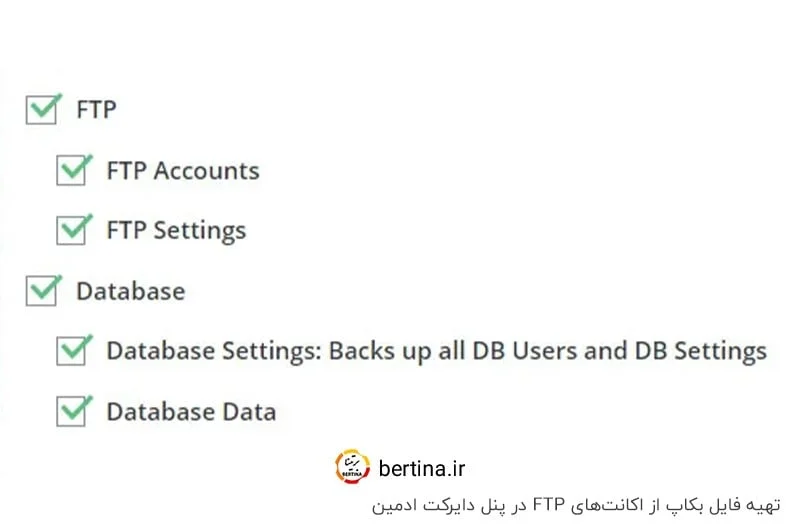
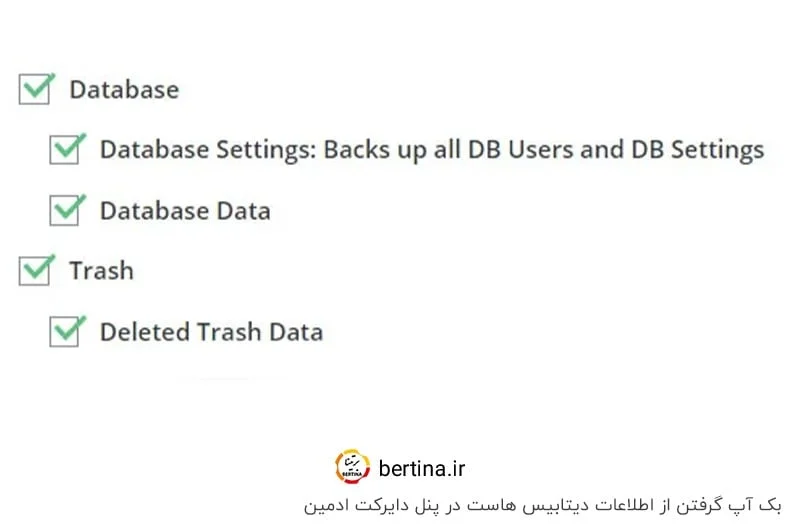
بخش Database: مهمترین بخش بکاپ
دیتابیس قلب سایت شماست و شامل تمام محتوا، کاربران و تنظیمات است:
- Database Settings: تنظیمات و کاربران دیتابیس
- Database Data: جداول و دادههای دیتابیس
⚠️ نکته مهم: همیشه گزینه Database Data را فعال کنید. بدون این گزینه، بکاپ شما ناقص خواهد بود!
اجرای بکاپ و دانلود فایل
پس از انتخاب گزینههای موردنظر، روی Create Backup کلیک کنید. پیغام «Backup creation added to queue» نمایش داده میشود و پس از اتمام، اعلان «Your backups are now ready» دریافت میکنید.
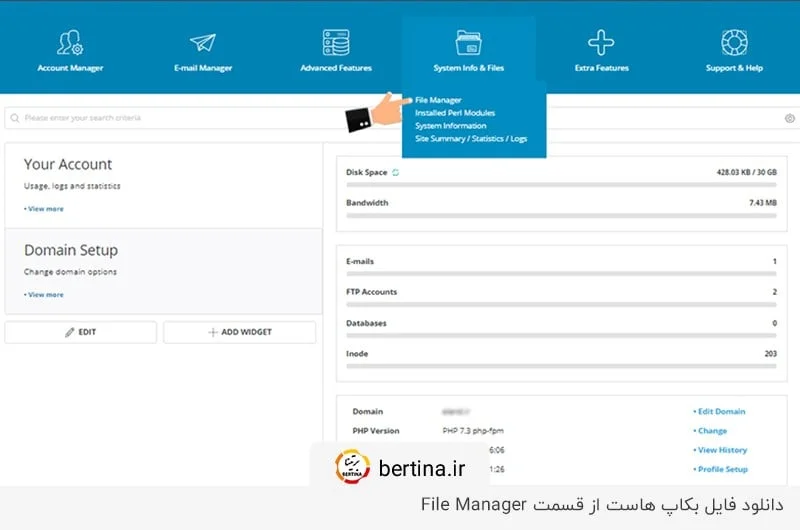
برای دانلود فایل بکاپ، به File Manager → Backups بروید و فایل را دانلود کنید.
آموزش بکاپ گیری از هاست سیپنل (cPanel)
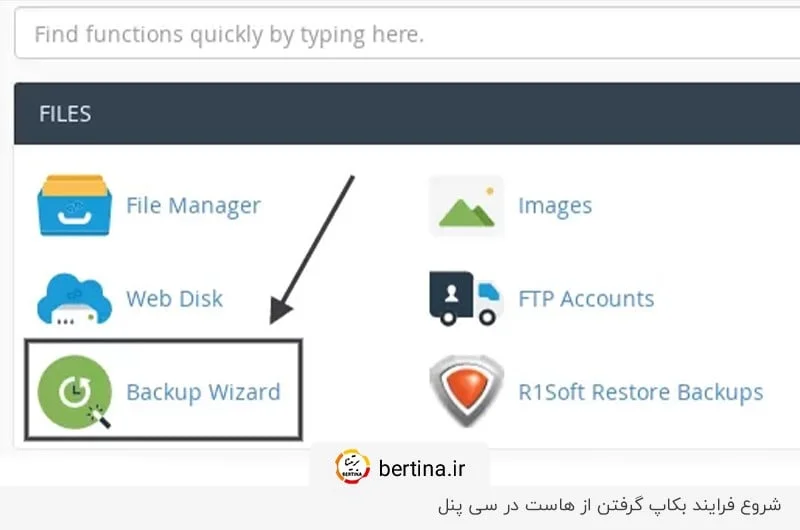
برای بکاپ گیری از سیپنل، ابتدا وارد کنترل پنل شوید. از بخش Files گزینه Backup Wizard را انتخاب کنید.
انواع بکاپ در سیپنل
- Full Backup: کل هاست شامل فایلها، دیتابیس و ایمیل (توصیه میشود)
- Home Directory: فقط فایلهای موجود در File Manager
- MySQL Databases: فقط دیتابیسهای انتخابی
- Email Forwarders & Filters: تنظیمات ایمیل
برای بکاپ کامل، روی Full Backup کلیک کنید:
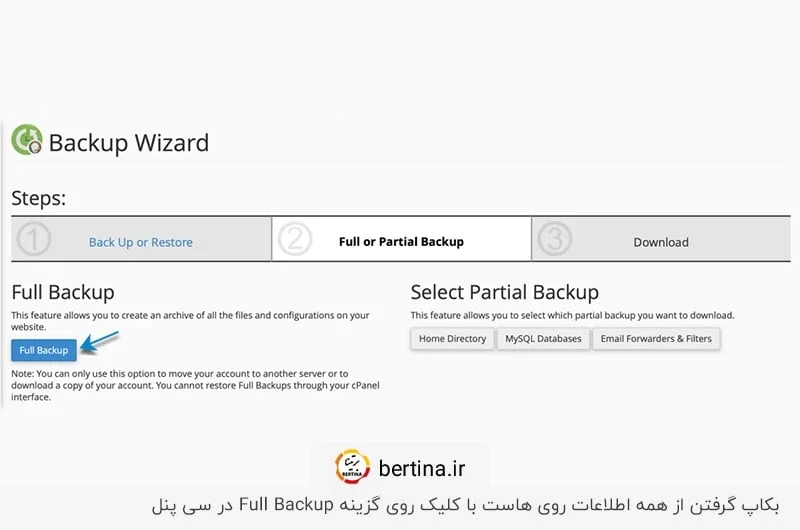
تنظیمات بکاپ در سیپنل
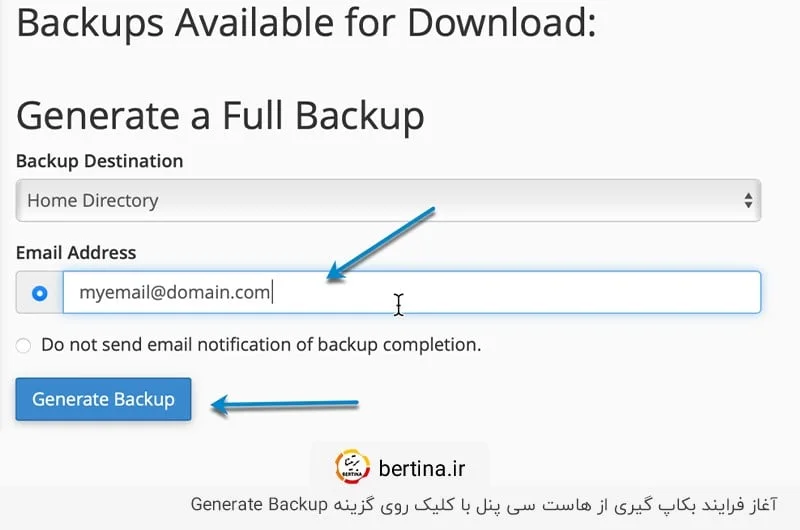
- Backup Destination: محل ذخیره (Home Directory یا Remote FTP)
- Email Address: ایمیل برای اعلان اتمام بکاپ
روی Generate Backup کلیک کنید تا فرایند شروع شود.
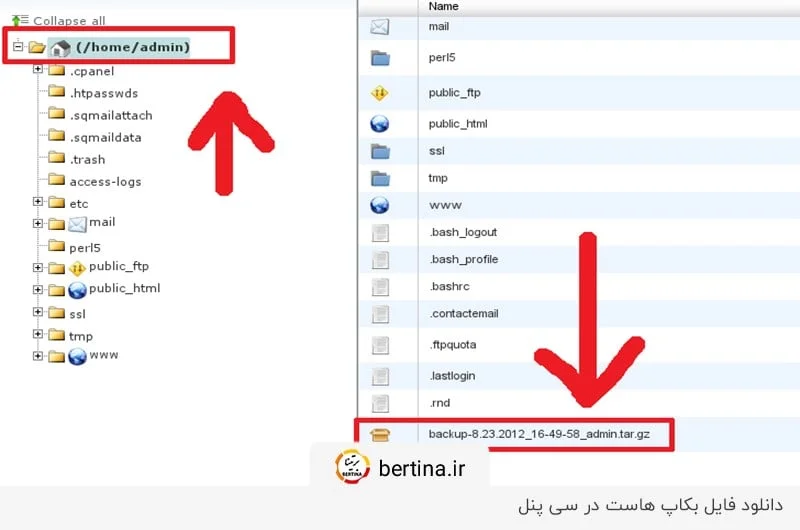
دانلود فایل بکاپ از سیپنل
پس از اتمام بکاپ، به File Manager بروید. فایل بکاپ در پوشه home قابل مشاهده است. روی آن کلیک راست کرده و Download را انتخاب کنید.
بهترین روشهای پشتیبانگیری در سال ۱۴۰۴
برای حفاظت کامل از اطلاعات سایت، این اصول را رعایت کنید:
- قانون ۳-۲-۱: ۳ نسخه بکاپ، روی ۲ مدیای مختلف، ۱ نسخه خارج از سایت (off-site)
- زمانبندی منظم: حداقل هفتگی برای سایتهای استاتیک، روزانه برای سایتهای فعال
- تست بازیابی: هر ۳ ماه یکبار بکاپ را تست کنید
- رمزگذاری: بکاپهای حساس را رمزگذاری کنید
💡 توصیه برتینا: اگر از سرور مجازی استفاده میکنید، میتوانید بکاپ خودکار با ابزارهایی مثل Restic یا Borg تنظیم کنید.
سوالات متداول درباره بکاپ گیری از هاست
هر چند وقت یکبار باید از هاست بکاپ بگیرم؟
بستگی به نوع سایت دارد. برای سایتهای فروشگاهی و پُرمحتوا، بکاپ روزانه توصیه میشود. برای سایتهای شرکتی با محتوای ثابت، بکاپ هفتگی کافی است. همچنین قبل و بعد از هر آپدیت مهم (مثل آپدیت وردپرس یا افزونهها) حتماً بکاپ بگیرید.
تفاوت Full Backup و Partial Backup چیست؟
Full Backup شامل تمام فایلها، دیتابیسها، ایمیلها و تنظیمات هاست است و برای انتقال سایت یا بازیابی کامل استفاده میشود. Partial Backup فقط بخش خاصی (مثلاً فقط دیتابیس) را شامل میشود و حجم کمتری دارد.
آیا شرکت هاستینگ از اطلاعات من بکاپ میگیرد؟
اکثر شرکتهای معتبر مثل برتینا بهصورت روزانه از اطلاعات مشتریان بکاپ میگیرند. اما این بکاپها معمولاً برای بازیابی در شرایط اضطراری است و توصیه میشود یک نسخه شخصی هم داشته باشید.
فایل بکاپ را کجا نگهداری کنم؟
بهترین کار نگهداری در چند مکان است: ۱) روی کامپیوتر شخصی ۲) در سرویسهای ابری مثل Google Drive یا Dropbox ۳) روی یک هارد اکسترنال. هرگز فقط روی همان سرور بکاپ نگه ندارید.
چطور بکاپ را بازیابی (Restore) کنم؟
در سیپنل از Backup Wizard گزینه Restore را انتخاب کنید. در دایرکت ادمین به بخش Create/Restore Backups رفته و فایل بکاپ را آپلود کنید. اگر Full Backup دارید، همه چیز به حالت قبل برمیگردد. برای دیتابیس، میتوانید از phpMyAdmin استفاده کنید.
نیاز به هاست با پشتیبانگیری خودکار دارید؟
با هاستهای برتینا، از پشتیبانگیری روزانه خودکار بهرهمند شوید. تیم پشتیبانی ۲۴/۷ ما آماده کمک به شما در بازیابی اطلاعات است.
- ✅ هاست وردپرس با بکاپ روزانه
- ✅ هاست لینوکس با سیپنل یا دایرکت ادمین
- ✅ سرور مجازی برای کنترل کامل
- ✅ پشتیبانی ۲۴/۷ فارسیزبان
سوالی درباره بکاپ گیری از هاست دارید؟ در بخش نظرات بپرسید یا با پشتیبانی برتینا تماس بگیرید.


ارسال دیدگاه :