📌 خلاصه مطلب (TL;DR)
- ایرنیک (NIC.IR) چیست؟ مرکز رسمی ثبت دامنههای ایرانی (.ir و .ایران) زیر نظر پژوهشگاه دانشهای بنیادی است.
- پیشنیازها: کد ملی، شماره موبایل فعال، آدرس ایمیل معتبر و (از دی ۱۴۰۴) احراز هویت در سامانه هدا.
- مراحل اصلی: ورود به new.nic.ir → انتخاب نوع شناسه → تکمیل اطلاعات → احراز هویت سطح ۲ با هدا.
- ⚠️ نکته مهم: از اول دیماه ۱۴۰۴، احراز هویت تصویری از طریق سامانه هدا برای تمام کاربران حقیقی الزامی شده است.
ایرنیک (NIC.IR) چیست و چرا به آن نیاز دارید؟
ایرنیک (IRNIC - Iran Network Information Center) مرکز اطلاعات شبکه ایران و تنها مرجع رسمی ثبت دامنههای کشوری ایران است. این سازمان تحت نظر پژوهشگاه دانشهای بنیادی (مرکز تحقیقات فیزیک نظری تهران) فعالیت میکند و مسئول مدیریت، تخصیص و نظارت بر دامنههای .ir و .ایران (نسخه فارسی) است.
برای ثبت هر دامنه ایرانی، ابتدا باید یک شناسه کاربری ایرنیک (NIC Handle) داشته باشید. این شناسه مانند کد ملی دیجیتال شما در فضای دامنه ایران است و تمام دامنههایتان به آن متصل میشود.
تاریخچه کوتاه و نقش پژوهشگاه
ایرنیک از سال ۱۳۷۳ فعالیت خود را آغاز کرد و از آن زمان تاکنون میلیونها دامنه ایرانی را ثبت کرده است. سامانه جدید ایرنیک با امکانات بهتر و فرآیند احراز هویت دیجیتال در سال ۱۴۰۳ راهاندازی شد.
مزایای داشتن دامنه ایرانی (.ir)
- قیمت مقرونبهصرفه: ثبت به ریال و بدون نیاز به دلار
- اعتماد کاربران ایرانی: دامنههای .ir برای مخاطب ایرانی آشناتر و معتبرتر هستند
- سرعت بالاتر DNS: سرورهای DNS داخلی زمان پاسخ کمتری دارند
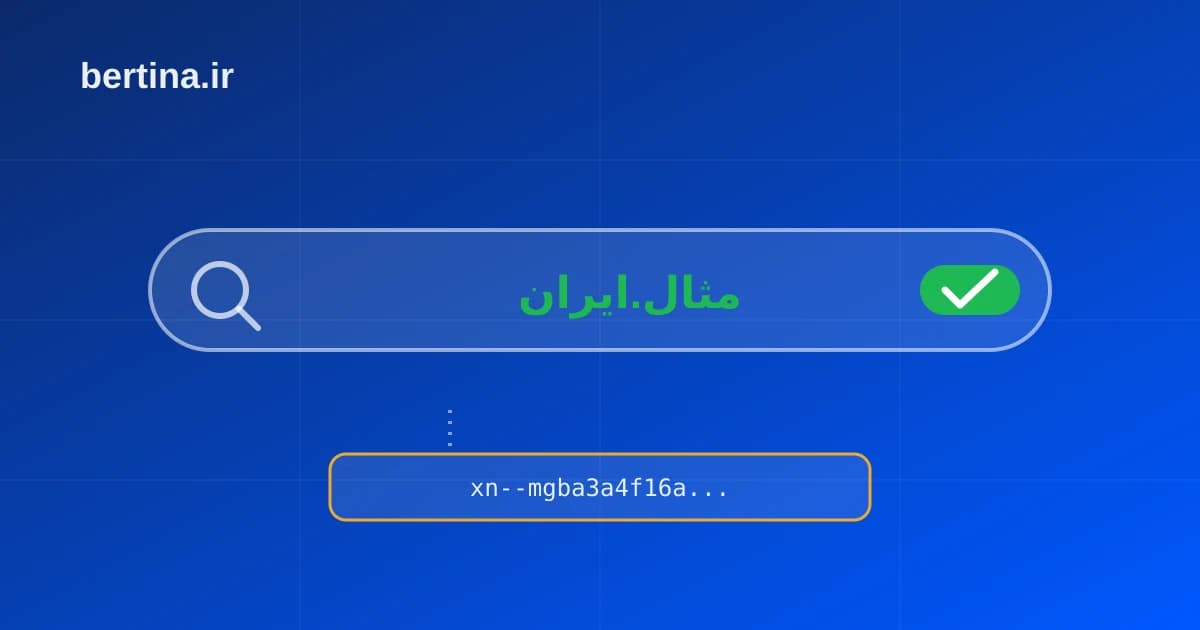
- پشتیبانی فارسی: امکان ثبت دامنه کاملاً فارسی (.ایران)
- حمایت قانونی: در صورت اختلاف، قوانین ایران اعمال میشود
انواع دامنه ایرانی و شرایط ثبت
ایرنیک دامنههای مختلفی را برای کاربردهای گوناگون ارائه میدهد. جدول زیر پسوندهای موجود، کاربرد و مدارک موردنیاز هر یک را نشان میدهد:
| پسوند دامنه | مخصوص | مدارک موردنیاز | هزینه سالانه |
|---|---|---|---|
| .ir | همه (عمومی) | کد ملی یا ثبت شرکت | ۶۰۰,۰۰۰ ریال |
| .ایران | همه (فارسی/IDN) | کد ملی یا ثبت شرکت | ۶۰۰,۰۰۰ ریال |
| .id.ir | اشخاص حقیقی | کد ملی | ۴۵۰,۰۰۰ ریال |
| .co.ir | شرکتها | اساسنامه + آگهی روزنامه رسمی | ۴۵۰,۰۰۰ ریال |
| .org.ir | سازمانهای غیرانتفاعی (NGO) | مدرک ثبت موسسه | ۴۵۰,۰۰۰ ریال |
| .net.ir | ارائهدهندگان خدمات شبکه (ISP) | مجوز ISP | ۴۵۰,۰۰۰ ریال |
| .ac.ir | دانشگاهها و مراکز علمی | مجوز وزارت علوم/بهداشت | ۴۵۰,۰۰۰ ریال |
| .sch.ir | مدارس | نامه رسمی آموزش و پرورش | ۴۵۰,۰۰۰ ریال |
| .gov.ir | نهادهای دولتی | نامه رسمی سازمان دولتی | ۴۵۰,۰۰۰ ریال |
💡 نکته: برای ثبت ۵ ساله دامنه .ir هزینه ۱,۸۰۰,۰۰۰ ریال است (معادل ۳ سال با ۲ سال رایگان). این گزینه برای کسبوکارهای بلندمدت مقرونبهصرفهتر است.
مراحل ساخت شناسه ایرنیک (بروزرسانی ۱۴۰۴)
ساخت شناسه کاربری ایرنیک در سامانه جدید شامل ۴ مرحله اصلی است. توجه داشته باشید که از اول دیماه ۱۴۰۴، احراز هویت سطح ۲ برای تمام کاربران حقیقی الزامی شده است.
قدم ۱: ورود به سامانه جدید ایرنیک
- به آدرس new.nic.ir/panel/auth/sign-up بروید
- دکمه «ایجاد حساب کاربری» یا «ثبتنام» را کلیک کنید
- کد ملی خود را وارد کنید
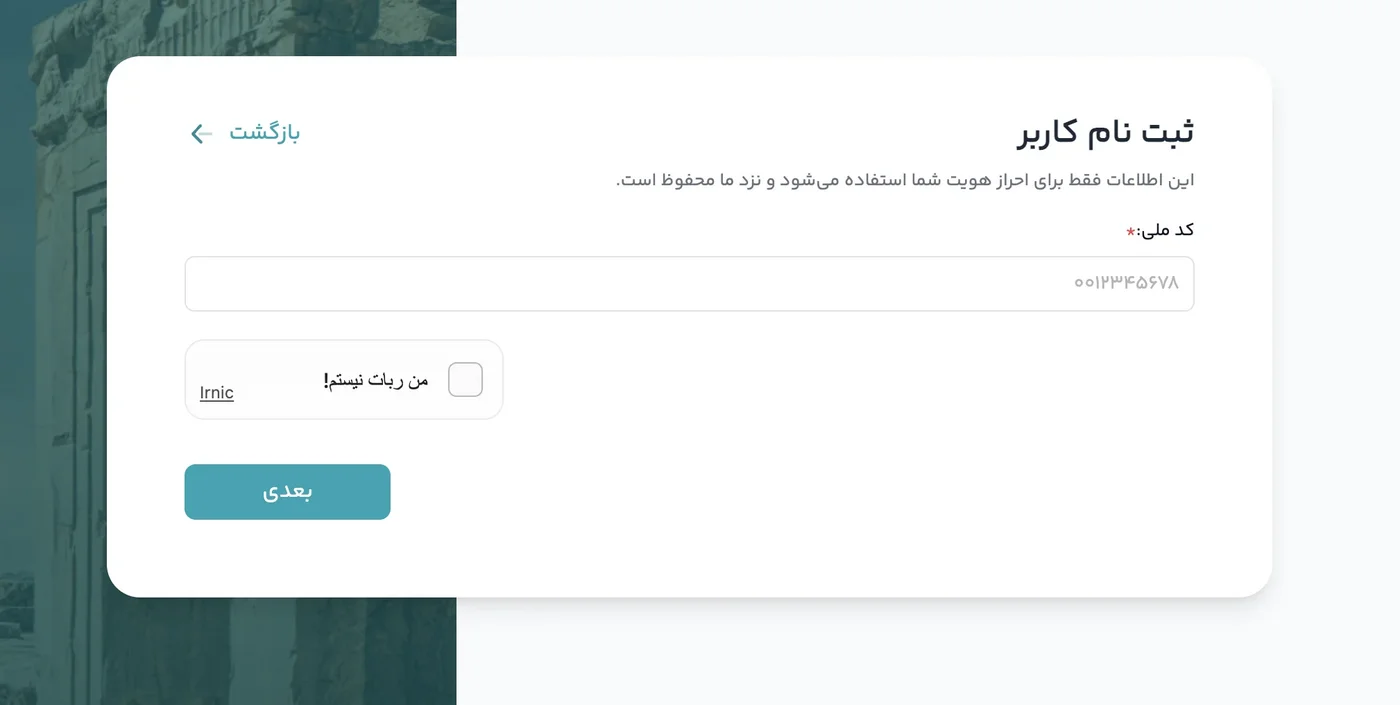
قدم ۲: انتخاب نوع شناسه (حقیقی یا حقوقی)
دو نوع شناسه در ایرنیک وجود دارد:
- شخص حقیقی: برای افرادی که میخواهند دامنه شخصی ثبت کنند (نیاز به کد ملی)
- شخص حقوقی: برای شرکتها و موسسات (نیاز به شناسه ملی شرکت و مدارک ثبتی)
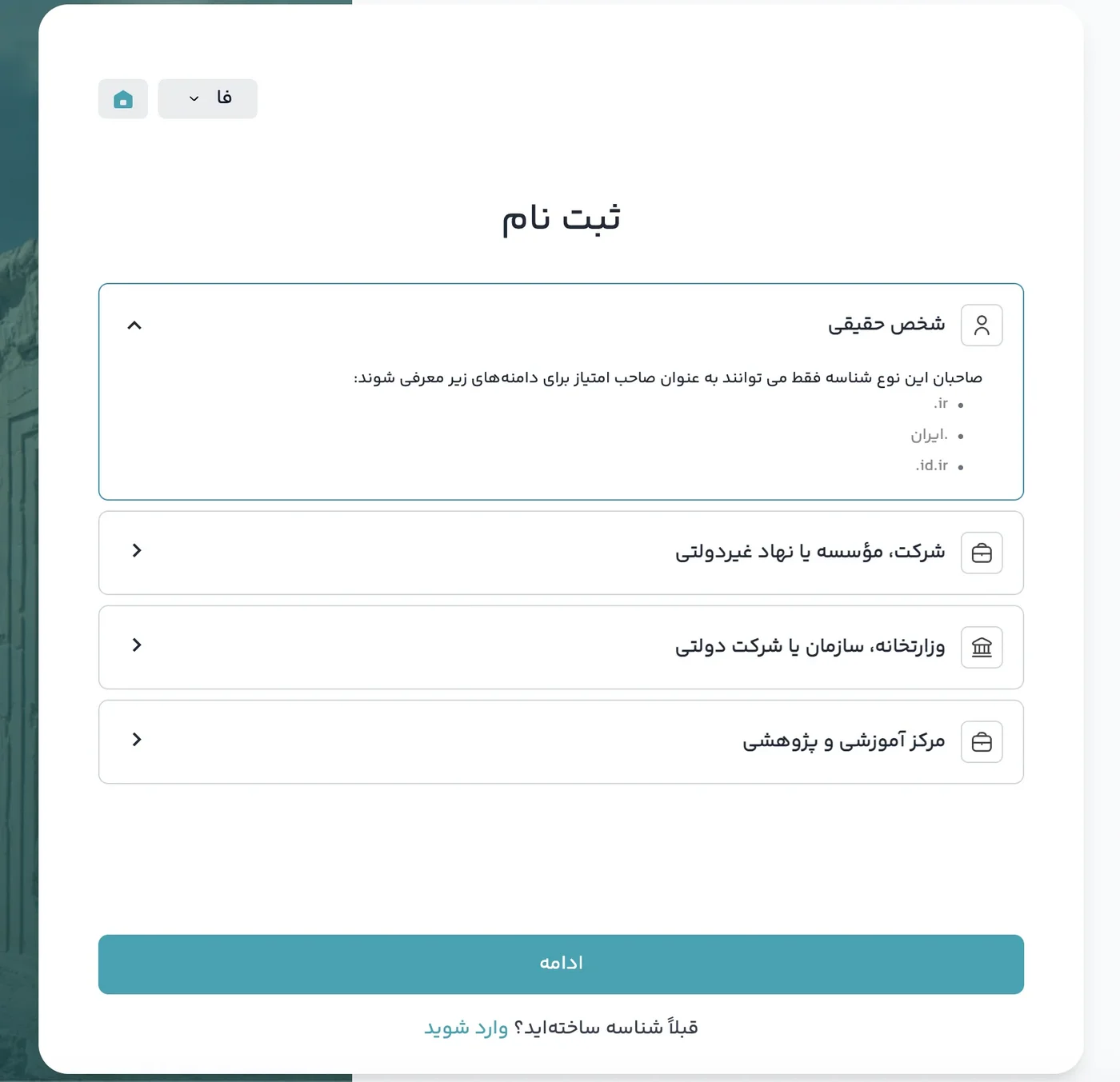
⚠️ توجه: هر کد ملی فقط میتواند یک شناسه ایرنیک داشته باشد. اگر قبلاً شناسه ساختهاید، نمیتوانید شناسه جدید بسازید.
قدم ۳: تکمیل اطلاعات و تایید ایمیل
- شماره موبایل: شمارهای که به نام خودتان ثبت شده باشد (برای تایید شاهکار)
- آدرس ایمیل: یک ایمیل معتبر که به آن دسترسی دارید
- آدرس پستی: آدرس کامل با کدپستی ۱۰ رقمی
- رمز عبور: یک رمز قوی انتخاب کنید
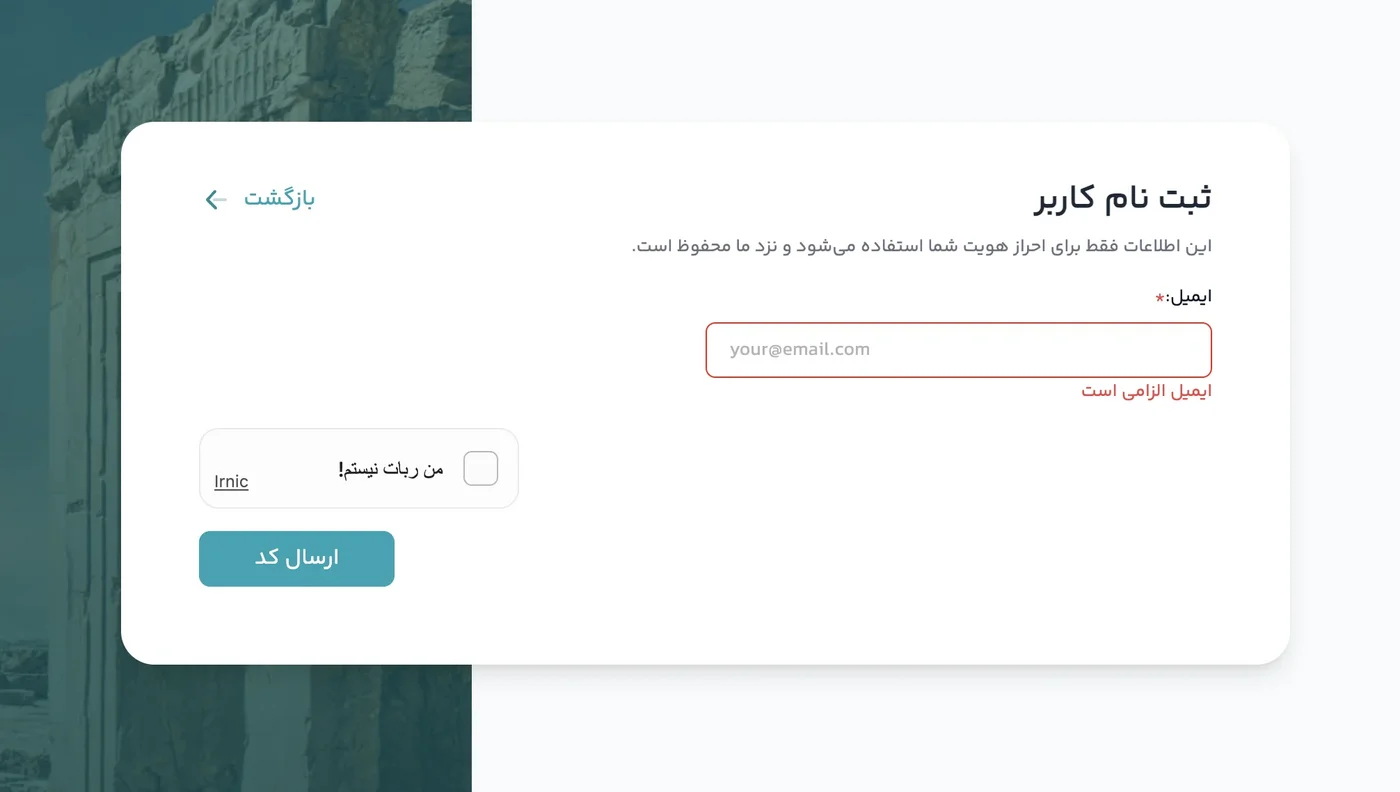
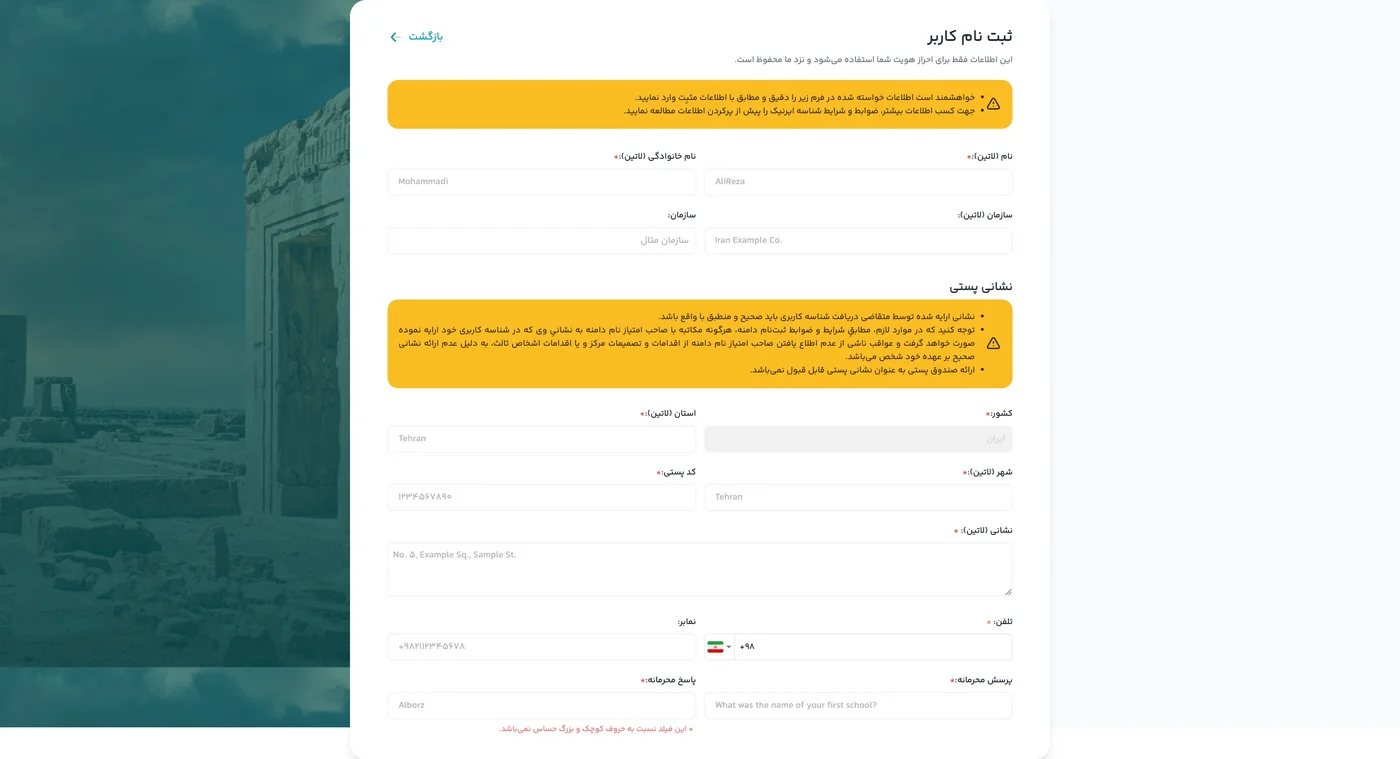
پس از تکمیل فرم، کد تایید به ایمیل شما ارسال میشود. این کد را وارد کنید تا حساب شما فعال شود.
قدم ۴: احراز هویت سطح ۲ با سامانه هدا (الزامی)
🚨 مهم - تغییر جدید ۱۴۰۴: از اول دیماه ۱۴۰۴، بدون احراز هویت سطح ۲ (سامانه هدا)، امکان ثبت، تمدید یا انتقال هیچ دامنهای وجود ندارد. این تغییر برای جلوگیری از فیشینگ و سرقت دامنه اعمال شده است.
سامانه هدا (هویت دیجیتال ایرانیان) توسط سازمان ثبت احوال کشور راهاندازی شده و جایگزین روشهای قدیمی احراز هویت (ارسال مدارک فیزیکی) شده است.
مراحل احراز هویت با هدا:
- در پنل ایرنیک، روی آیکون کاربر کلیک کنید و «ارتقاء سطح» را انتخاب کنید
- کد ملی خود را وارد و کد امنیتی را تکمیل کنید
- به سامانه auth.ncr.ir هدایت میشوید
- اگر حساب هدا ندارید، ابتدا در آن سامانه ثبتنام کنید
- کد ۶ رقمی تایید به موبایلتان ارسال میشود
- اپلیکیشن هدا را از کافهبازار یا اپاستور دانلود کنید
- در اپلیکیشن، مراحل تایید تصویری چهره را انجام دهید
- پس از تایید، به ایرنیک برگردانده میشوید و سطح شما به ۲ ارتقا مییابد
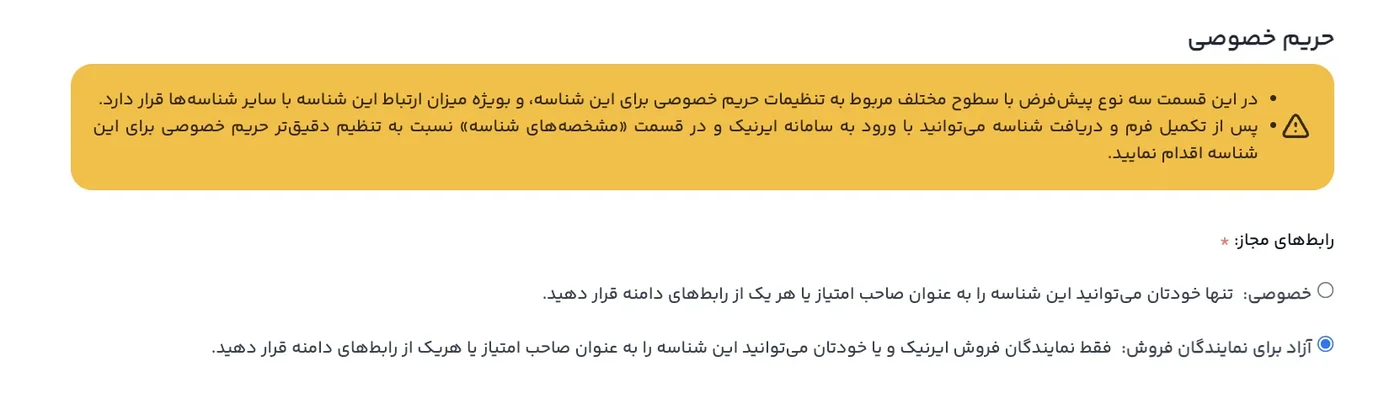
💡 نکته: در حین احراز هویت، پنجره مرورگر را نبندید. این فرآیند حدود ۱۵ دقیقه زمان دارد. پس از موفقیت، شناسه شما چیزی مشابه ab1234-irnic خواهد بود.
💡 از تجربه ما: تیم پشتیبانی برتینا روزانه به دهها کاربر در فرآیند ساخت شناسه ایرنیک و احراز هویت هدا کمک میکند. رایجترین مشکل، عدم تطابق اطلاعات بین شناسه ایرنیک و سامانه ثبت احوال است. قبل از شروع، مطمئن شوید نام و کد ملی شما در هر دو سیستم یکسان است.
ثبت دامنه ir پس از دریافت شناسه
پس از ساخت شناسه و ارتقا به سطح ۲، میتوانید دامنه موردنظر خود را ثبت کنید. دو روش برای ثبت دامنه وجود دارد:
ثبت مستقیم در ایرنیک
- وارد پنل new.nic.ir شوید
- در قسمت جستجوی دامنه، نام موردنظر را وارد کنید
- اگر دامنه آزاد بود، آن را به سبد خرید اضافه کنید
- مدت ثبت (۱ یا ۵ سال) را انتخاب کنید
- DNS های خود را وارد کنید (حداقل یک DNS الزامی است)
- پرداخت آنلاین را انجام دهید
- دامنه در حالت «رزرو» قرار میگیرد و پس از بررسی ایرنیک (معمولاً چند ساعت تا ۱۰ روز) فعال میشود
ثبت از طریق نماینده (برتینا) - روش پیشنهادی
ثبت دامنه از طریق نمایندگان رسمی ایرنیک مثل برتینا مزایای زیادی دارد:
- پشتیبانی فارسی ۲۴/۷: تیم پشتیبانی برتینا در تمام مراحل کنار شماست
- مدیریت یکپارچه: دامنه، هاست و DNS همه در یک پنل
- قیمت مشابه: قیمتها با ایرنیک یکسان است
- DNS رایگان: سرویس DNS رایگان برتینا به صورت خودکار فعال میشود
- یادآوری تمدید: قبل از انقضا به شما اطلاع میدهیم
نکات مهم و اشتباهات رایج
در ادامه مهمترین نکات و مشکلاتی که کاربران با آن مواجه میشوند را بررسی میکنیم:
مشکلات احراز هویت هدا و راهحلها
| مشکل | علت احتمالی | راهحل |
|---|---|---|
| خطای عدم تطابق اطلاعات | نام در ایرنیک با ثبت احوال فرق دارد | اطلاعات شناسه را از info@nic.ir اصلاح کنید |
| کد تایید نمیرسد | موبایل به نام شما نیست | از سیمکارت به نام خودتان استفاده کنید |
| اپ هدا چهره را نمیشناسد | نور نامناسب یا کیفیت پایین دوربین | در محیط با نور کافی و پسزمینه ساده امتحان کنید |
| تایماوت در مرورگر | فرآیند بیش از ۱۵ دقیقه طول کشیده | از اول شروع کنید و سریعتر عمل کنید |
نکات ارسال مدارک (برای دامنههای خاص)
برای دامنههایی مثل .co.ir یا .ac.ir که نیاز به مدارک دارند:
- مدارک را با کیفیت بالا اسکن کنید (حداقل ۳۰۰ DPI)
- فرمت PDF یا JPG قابل قبول است
- مهر و امضای مدارک باید واضح باشد
- تعهدنامه را با دقت پر کنید و امضا کنید
- ایرنیک تا ۱۰ روز کاری برای بررسی مدارک زمان دارد
مشکلات تغییر مالکیت (انتقال دامنه)
- هر دو طرف (فروشنده و خریدار) باید درخواست انتقال بدهند
- هر دو باید شناسه ایرنیک با سطح ۲ داشته باشند
- هزینه انتقال معادل نصف هزینه یک سال تمدید است
- نام دامنه باید با هویت مالک جدید مرتبط باشد
سوالات متداول درباره ثبت دامنه ir و شناسه ایرنیک
شناسه ایرنیک (NIC Handle) چیست؟
شناسه ایرنیک یک کد یکتا مانند ab1234-irnic است که هویت شما را در سیستم ایرنیک مشخص میکند. این شناسه برای ثبت، تمدید و مدیریت تمام دامنههای ایرانی شما الزامی است. هر شخص حقیقی فقط میتواند یک شناسه داشته باشد.
احراز هویت هدا چیست و چرا الزامی شده؟
سامانه هدا (هویت دیجیتال ایرانیان) توسط سازمان ثبت احوال راهاندازی شده و هویت شما را از طریق تشخیص چهره تایید میکند. از دیماه ۱۴۰۴، ایرنیک این احراز هویت را برای جلوگیری از فیشینگ، سرقت دامنه و ثبت دامنههای جعلی الزامی کرده است.
هزینه ثبت دامنه ir چقدر است؟
هزینه ثبت یک ساله دامنه .ir یا .ایران ۶۰۰,۰۰۰ ریال است. ثبت ۵ ساله با تخفیف ۱,۸۰۰,۰۰۰ ریال (معادل ۳ سال با ۲ سال رایگان) هزینه دارد. دامنههای سطح سوم مثل .co.ir سالانه ۴۵۰,۰۰۰ ریال هستند.
آیا میتوان شناسه ایرنیک را به دیگری منتقل کرد؟
خیر، شناسه ایرنیک قابل انتقال نیست چون به کد ملی شما متصل است. اما میتوانید دامنههای متصل به شناسه خود را به شناسه شخص دیگری منتقل کنید. برای این کار هر دو طرف باید درخواست انتقال بدهند.
اگر شماره موبایل من عوض شد چه کنم؟
برای تغییر شماره موبایل در شناسه ایرنیک، باید با ایمیل info@nic.ir یا تلفن ۰۲۱۲۳۵۸۷۰۰ تماس بگیرید و درخواست تغییر بدهید. شماره جدید باید به نام شما (همان کد ملی) ثبت شده باشد تا تایید شاهکار انجام شود.
دامنه ir خود را همین امروز ثبت کنید
با برتینا، ثبت دامنه ایرانی ساده و سریع است. تیم پشتیبانی ما در تمام مراحل ساخت شناسه ایرنیک و احراز هویت هدا کنار شماست.
- ✅ ثبت دامنه با قیمت مصوب ایرنیک
- ✅ هاست لینوکس با پشتیبانی فارسی ۲۴/۷
- ✅ DNS رایگان با سرورهای سریع
- ✅ SSL رایگان برای امنیت سایت