خلاصه (TL;DR): نصب cPanel روی سرور مجازی لینوکس با اجرای یک اسکریپت رسمی نصب انجام میشود. ابتدا باید یک VPS با حداقل ۲ گیگابایت رم، سیستمعامل تازهنصب AlmaLinux یا CloudLinux، آیپی اختصاصی و یک لایسنس معتبر cPanel داشته باشید. سپس با SSH به سرور متصل میشوید، هاستنیم را تنظیم میکنید و اسکریپت نصب cd /home && curl -o latest -L https://securedownloads.cpanel.net/latest && sh latest را اجرا میکنید. نصب بهصورت خودکار حدود ۳۰ تا ۹۰ دقیقه طول میکشد و در پایان WHM روی پورت 2087 در دسترس قرار میگیرد. در این راهنما پیشنیازها، مراحل گامبهگام نصب، فعالسازی لایسنس، تنظیمات اولیه امنیتی و رفع خطاهای رایج را بررسی میکنیم.
cPanel روی VPS چیست و چرا به آن نیاز داریم؟
cPanel یک کنترلپنل مدیریت هاست است که کارهای پیچیده سرور مانند ساخت اکانت، مدیریت دامنه، ایمیل، دیتابیس و فایل را از طریق یک رابط گرافیکی ساده میکند. روی یک سرور مجازی (VPS) که بهصورت پیشفرض فقط خط فرمان لینوکس دارد، نصب cPanel به شما امکان میدهد بدون دانش عمیق سیستمعامل، سرور را مدیریت کنید و حتی اکانتهای هاست جداگانه برای مشتریان بسازید.
cPanel در واقع از دو بخش تشکیل شده است: WHM (WebHost Manager) برای مدیریت کل سرور و ساخت اکانتها، و cPanel برای مدیریت هر اکانت بهصورت جداگانه. وقتی روی VPS نصب میکنید، شما بهعنوان مدیر سرور از WHM استفاده میکنید و هر سایت یا مشتری از cPanel اختصاصی خودش. اگر قصد راهاندازی سرور مجازی برای این کار را دارید، میتوانید یک سرور مجازی مناسب با منابع کافی تهیه کنید.
پیشنیازهای نصب cPanel روی سرور مجازی
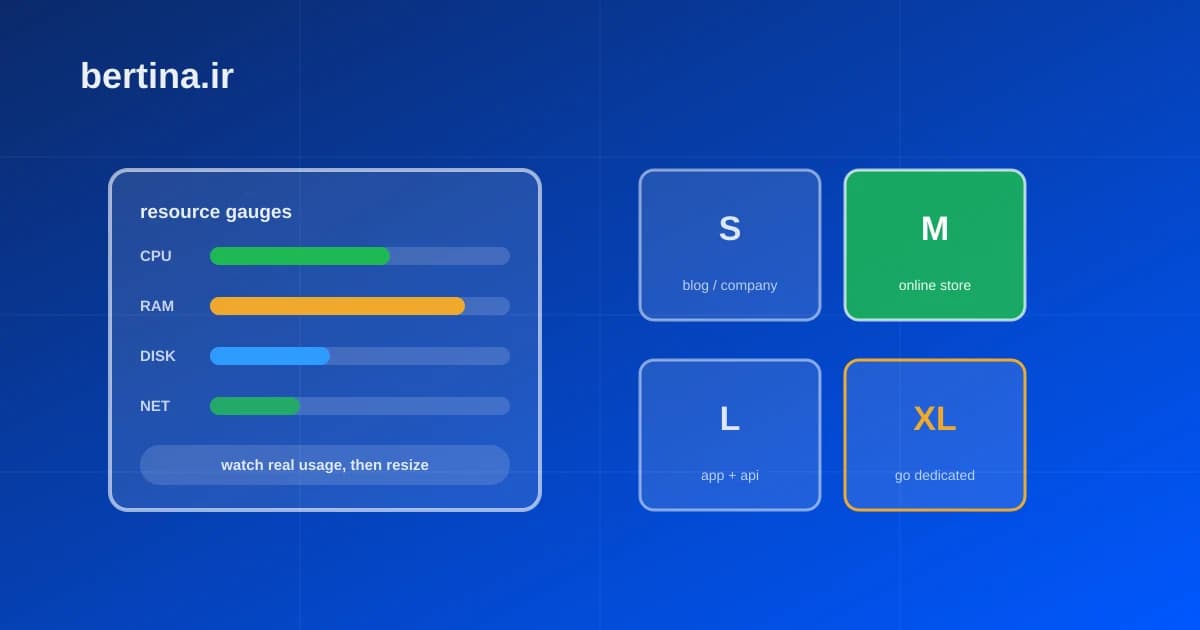
cPanel نرمافزار سنگینی است و اگر پیشنیازها را رعایت نکنید، نصب با خطا متوقف میشود یا سرور کند خواهد شد. پیش از شروع این موارد را آماده کنید:
- سیستمعامل سازگار: cPanel فقط روی توزیعهای خانواده Red Hat مانند AlmaLinux، Rocky Linux یا CloudLinux نصب میشود. روی Ubuntu نسخههای جدید هم پشتیبانی افزوده شده، اما پایدارترین گزینه AlmaLinux یا CloudLinux است. سیستمعامل باید کاملاً تازهنصب و بدون هیچ کنترلپنل دیگری باشد.
- حداقل منابع سختافزاری: دستکم ۲ گیگابایت رم (۴ گیگابایت پیشنهاد میشود)، فضای دیسک ۲۰ گیگابایت یا بیشتر و پردازنده ۱ هستهای به بالا. برای سرورهای واقعی، رم بیشتر عملکرد بهتری میدهد.
- آیپی اختصاصی (Static IP): cPanel به یک آیپی ثابت و اختصاصی نیاز دارد.
- لایسنس معتبر cPanel: cPanel نرمافزار تجاری است و بدون لایسنس فقط ۱۵ روز آزمایشی کار میکند.
- دسترسی root از طریق SSH: برای اجرای دستورات نصب.
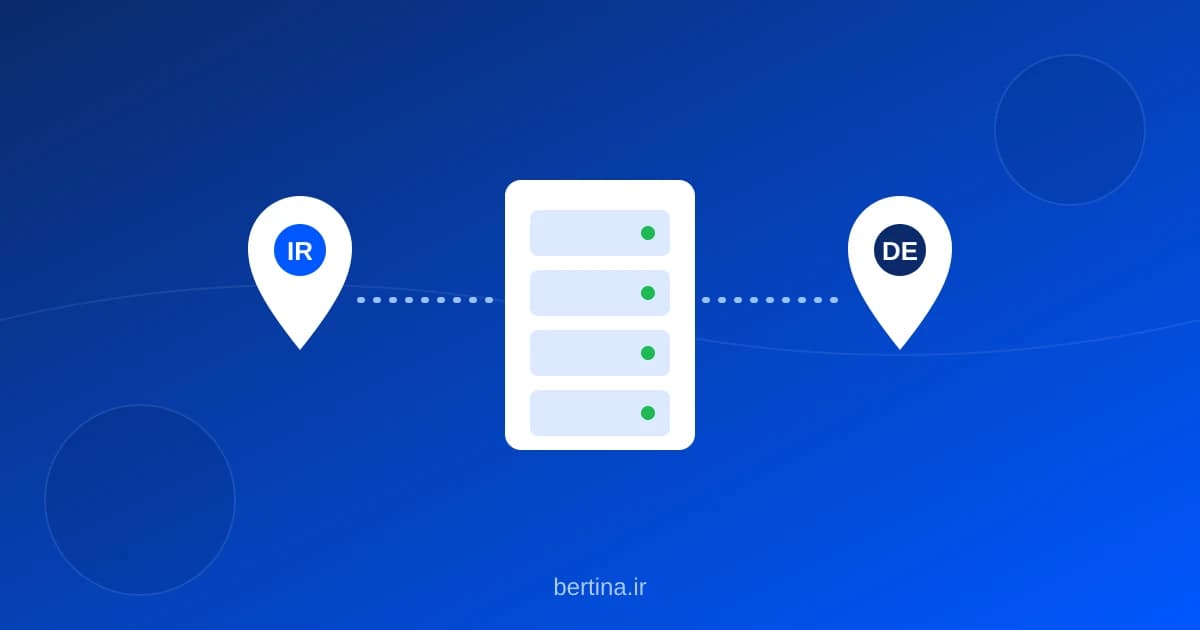
سرورهای مجازی برتینا روی زیرساخت KVM با دیسک SSD/NVMe و امکان انتخاب دیتاسنتر ایران، آلمان یا فرانسه ارائه میشوند که بستر مناسبی برای نصب cPanel فراهم میکنند.
حداقل و پیشنهاد منابع برای نصب cPanel
انتخاب منابع درست از همان ابتدا از دردسرهای بعدی جلوگیری میکند. جدول زیر تفاوت حداقل و مقدار پیشنهادی را نشان میدهد:
| منبع | حداقل مورد نیاز | مقدار پیشنهادی | توضیح |
|---|---|---|---|
| رم (RAM) | ۲ گیگابایت | ۴ گیگابایت به بالا | برای اجرای همزمان سرویسها و ضدهرزنامه |
| فضای دیسک | ۲۰ گیگابایت | ۴۰ گیگابایت به بالا | خود cPanel و بکاپها فضا مصرف میکنند |
| پردازنده (CPU) | ۱ هسته | ۲ هسته به بالا | سرعت پردازش درخواستها |
| سیستمعامل | AlmaLinux / Rocky | CloudLinux | CloudLinux ایزولهسازی بهتری دارد |
| نوع دیسک | SSD | NVMe | سرعت خواندن و نوشتن بالاتر |
مراحل نصب cPanel روی VPS بهصورت گامبهگام
پس از تهیه VPS و اطمینان از پیشنیازها، مراحل زیر را به ترتیب انجام دهید:
- اتصال به سرور با SSH: با دستور
ssh root@YOUR_SERVER_IPبه سرور متصل شوید و رمز root را وارد کنید. - بهروزرسانی سیستمعامل: دستور
yum update -y(یاdnf update -y) را اجرا کنید تا بستهها بهروز شوند. - تنظیم هاستنیم: cPanel به یک هاستنیم کامل (FQDN) نیاز دارد. با دستور
hostnamectl set-hostname server.yourdomain.comآن را تنظیم کنید. هاستنیم نباید با نام دامنه اصلی سایت یکی باشد. - غیرفعال کردن NetworkManager (در صورت لزوم): برخی نسخهها توصیه میکنند این سرویس مدیریت شبکه پیش از نصب غیرفعال شود تا با تنظیمات cPanel تداخل نکند.
- اجرای اسکریپت نصب: دستور زیر را وارد کنید و اجازه دهید فرایند خودکار انجام شود:
cd /home && curl -o latest -L https://securedownloads.cpanel.net/latest && sh latest - انتظار برای اتمام نصب: نصب بین ۳۰ تا ۹۰ دقیقه طول میکشد. در این مدت اتصال SSH را قطع نکنید؛ میتوانید از ابزار
screenبرای اجرای پایدار استفاده کنید. - ورود به WHM: پس از پایان، در مرورگر آدرس
https://YOUR_SERVER_IP:2087را باز کنید و با کاربر root وارد شوید. - تکمیل ویزارد راهاندازی اولیه: در اولین ورود، WHM یک ویزارد نشان میدهد که در آن ایمیل مدیر، نیمسرورها و تنظیمات پایه را وارد میکنید.
پس از این مراحل، cPanel روی VPS شما آماده است و میتوانید اولین اکانت هاست را بسازید.
چگونه لایسنس cPanel را فعال کنیم؟
cPanel بدون لایسنس معتبر فقط برای مدت کوتاه آزمایشی کار میکند و پس از آن قفل میشود. برای فعالسازی:
- لایسنس معمولاً به آیپی سرور شما گره میخورد. هنگام خرید لایسنس، آیپی اختصاصی VPS خود را اعلام میکنید.
- پس از خرید، لایسنس در سیستم cPanel به آیپی شما تخصیص مییابد و نصب بهطور خودکار آن را تشخیص میدهد.
- اگر پیام «License is invalid» دیدید، با اجرای دستور
/usr/local/cpanel/cpkeycltمیتوانید لایسنس را دستی بهروزرسانی و اعتبارسنجی کنید. - اگر آیپی سرور را تغییر دهید، باید لایسنس هم به آیپی جدید منتقل شود، وگرنه cPanel غیرفعال میشود.
برخی ارائهدهندگان سرور مجازی، لایسنس cPanel را بهصورت افزودنی همراه با سرور میفروشند که کار مدیریت آن را سادهتر میکند.
تنظیمات اولیه و امنیتی پس از نصب cPanel
پس از نصب، سرور شما هنوز نیازمند چند تنظیم اساسی برای امنیت و پایداری است. این کارها را در همان روز اول انجام دهید:
- نصب فایروال: نصب و پیکربندی CSF (ConfigServer Security & Firewall) برای کنترل ترافیک ورودی و خروجی و مسدودسازی حملات brute-force.
- تغییر پورت SSH: پورت پیشفرض ۲۲ هدف اصلی حملات است؛ تغییر آن به یک پورت دیگر ریسک را کاهش میدهد.
- فعالسازی بهروزرسانی خودکار: در WHM از بخش Update Preferences، بهروزرسانی خودکار cPanel را روشن کنید.
- تنظیم بکاپ خودکار: از بخش Backup Configuration، زمانبندی بکاپ روزانه یا هفتگی را روی یک مقصد خارج از سرور تنظیم کنید.
- نصب گواهی SSL برای هاستنیم: تا دسترسی به WHM و ایمیلها رمزنگاریشده باشد. میتوانید از گواهی SSL رایگان AutoSSL خود cPanel استفاده کنید.
- محدود کردن دسترسی root: ساخت کاربر جداگانه با دسترسی sudo و غیرفعال کردن ورود مستقیم root.
این تنظیمات پایهای هستند و نبودشان میتواند سرور شما را در معرض نفوذ قرار دهد. اگر مدیریت این موارد برایتان دشوار است، سرویسهای مدیریتشده گزینه مناسبی هستند.
خطاهای رایج نصب cPanel و راه حل آنها
در جریان نصب ممکن است با مشکلاتی روبهرو شوید. جدول زیر رایجترینها را پوشش میدهد:
| خطا | علت | راه حل |
|---|---|---|
| «cPanel does not support this OS» | سیستمعامل ناسازگار یا نسخه قدیمی | نصب مجدد AlmaLinux یا CloudLinux تازه |
| «Another control panel detected» | وجود کنترلپنل دیگر روی سرور | نصب سرور از صفر روی سیستمعامل خام |
| نصب در نیمه راه متوقف میشود | کمبود رم یا قطع اتصال SSH | افزایش رم و استفاده از screen |
| «Invalid hostname» | هاستنیم بهصورت FQDN تنظیم نشده | تنظیم هاستنیم کامل مانند server.domain.com |
| «License is invalid» | لایسنس فعال نیست یا آیپی تغییر کرده | اجرای /usr/local/cpanel/cpkeyclt |
اگر نصب چند بار با خطا متوقف شد، معمولاً بهترین راه، نصب مجدد سیستمعامل بهصورت کاملاً تازه و شروع دوباره فرایند است، چون cPanel روی سیستمعامل دستکاریشده بهدرستی نصب نمیشود.
چگونه اولین اکانت هاست را در WHM بسازیم؟
پس از نصب و تنظیمات امنیتی، معمولاً اولین کاری که انجام میدهید ساخت یک اکانت هاست برای اولین سایت است. WHM این کار را ساده کرده است:
- در WHM از منوی سمت چپ به بخش Account Functions و سپس Create a New Account بروید.
- در بخش Domain Information، نام دامنه سایت، نام کاربری و رمز عبور اکانت را وارد کنید و یک ایمیل مدیر برای آن مشخص کنید.
- در بخش Package، یک پکیج منابع انتخاب کنید. پکیج مشخص میکند این اکانت چقدر فضای دیسک، پهنای باند و تعداد دیتابیس مجاز دارد. اگر پکیجی نساختهاید، ابتدا از بخش Add a Package یکی بسازید.
- گزینههای اضافی مانند دسترسی به Shell، تنظیمات DNS و امکانات دیگر را در صورت نیاز فعال کنید.
- روی Create کلیک کنید. اکانت ساخته میشود و کاربر میتواند از آدرس
https://YOUR_IP:2083وارد cPanel اختصاصی خود شود.
با ساخت پکیجهای مختلف میتوانید برای هر مشتری یا هر سایت سطح منابع متفاوتی تعریف کنید. این قابلیت بهویژه برای کسانی که قصد فروش هاست (Reseller) دارند بسیار کاربردی است. مدیریت متمرکز چند اکانت از یک WHM، یکی از مهمترین دلایل محبوبیت cPanel روی سرورهای مجازی و اختصاصی است.
نگهداری و بهروزرسانی cPanel در بلندمدت
نصب cPanel پایان کار نیست؛ برای اینکه سرور امن و پایدار بماند باید آن را مرتب نگهداری کنید. مهمترین اقدامات دورهای:
- بهروزرسانی منظم cPanel و سیستمعامل: نسخههای جدید علاوه بر امکانات تازه، وصلههای امنیتی مهمی دارند. فعال بودن بهروزرسانی خودکار توصیه میشود.
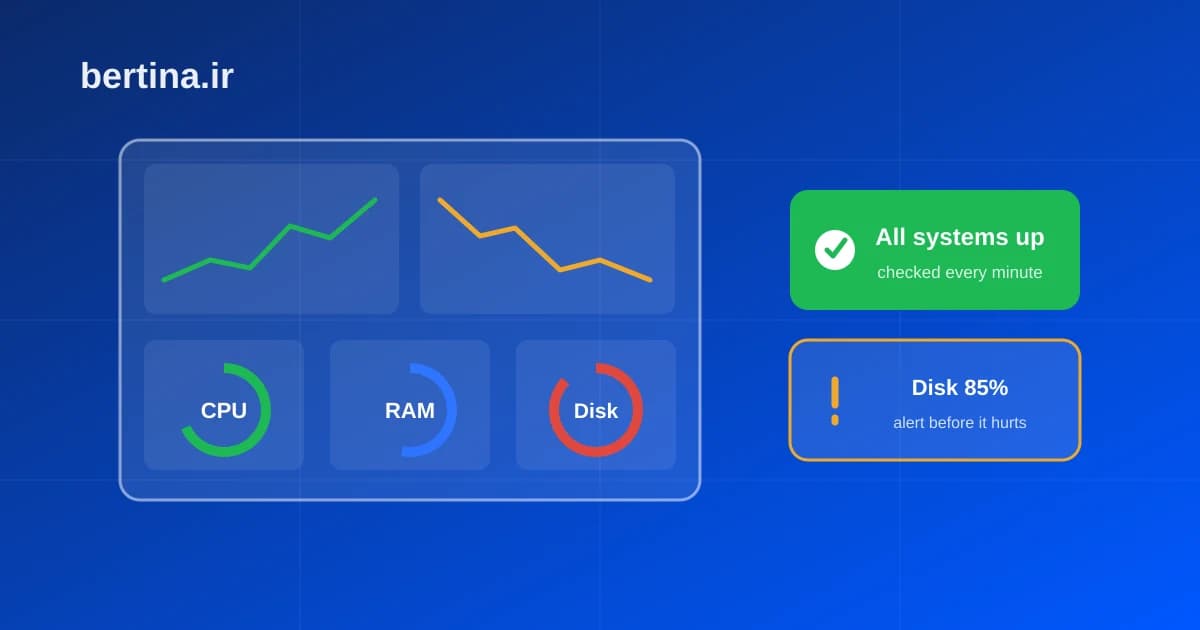
- پایش منابع سرور: از بخشهای آماری WHM مصرف CPU، رم و دیسک را رصد کنید تا پیش از پر شدن منابع اقدام کنید.
- بررسی گزارشهای امنیتی: لاگهای ورود ناموفق و هشدارهای فایروال را دورهای مرور کنید.
- پاکسازی بکاپهای قدیمی: بکاپهای انباشته میتوانند دیسک را پر کنند؛ یک سیاست نگهداری منطقی تعریف کنید.
- تمدید بهموقع لایسنس: اگر لایسنس منقضی شود، cPanel قفل میشود و سایتها ممکن است دچار مشکل شوند.
این نگهداری منظم تفاوت بین یک سرور پایدار و یک سرور آسیبپذیر را میسازد. اگر زمان یا دانش کافی برای این کارها ندارید، سرویس مدیریتشده گزینهای است که این مسئولیتها را به تیم فنی متخصص میسپارد.
cPanel روی VPS بهتر است یا استفاده از هاست آماده؟
نصب cPanel روی سرور مجازی به شما کنترل کامل میدهد، اما مسئولیت نگهداری، امنیت و بهروزرسانی هم بر عهده خودتان است. اگر تیم فنی ندارید یا فقط چند سایت دارید، ممکن است هاست آماده مقرونبهصرفهتر باشد. جدول تصمیمگیری زیر کمک میکند:
- VPS با cPanel مناسب است اگر: میخواهید چند اکانت هاست بسازید، به دسترسی root نیاز دارید، یا سایتهای پرترافیک با نیازهای خاص دارید.
- هاست اشتراکی مناسب است اگر: یک یا چند سایت ساده دارید، نمیخواهید درگیر مدیریت سرور شوید و بهدنبال هزینه پایینتر هستید. در این حالت یک هاست اشتراکی با cPanel آماده کافی است.
اگر مطمئن نیستید کدام گزینه مناسب شماست، پشتیبانی ۲۴/۷ فارسی برتینا میتواند بر اساس نیاز و بودجه شما مشاوره دهد.
سوالات متداول
آیا نصب cPanel روی VPS رایگان است؟
خود اسکریپت نصب رایگان است، اما cPanel نرمافزار تجاری است و برای استفاده دائمی به لایسنس معتبر نیاز دارد. بدون لایسنس تنها ۱۵ روز بهصورت آزمایشی کار میکند و سپس قفل میشود.
نصب cPanel چقدر طول میکشد؟
بسته به سرعت سرور و اتصال اینترنت، نصب معمولاً بین ۳۰ تا ۹۰ دقیقه طول میکشد. در این مدت نباید اتصال SSH قطع شود؛ استفاده از ابزار screen توصیه میشود.
آیا میتوانم cPanel را روی Ubuntu نصب کنم؟
نسخههای جدید cPanel از Ubuntu نسخههای مشخصی پشتیبانی میکنند، اما پایدارترین و پرکاربردترین گزینه همچنان AlmaLinux، Rocky Linux یا CloudLinux از خانواده Red Hat است.
بعد از نصب، از کجا وارد پنل مدیریت شوم؟
پنل مدیریت سرور (WHM) از آدرس https://YOUR_IP:2087 و پنل هر اکانت (cPanel) از https://YOUR_IP:2083 در دسترس است. برای مدیریت کل سرور از WHM استفاده کنید.
جمعبندی
نصب cPanel روی سرور مجازی لینوکس با رعایت چند پیشنیاز ساده و اجرای یک اسکریپت رسمی انجام میشود، اما موفقیت آن به انتخاب سیستمعامل درست، منابع کافی و تنظیمات امنیتی پس از نصب بستگی دارد. سرور را با AlmaLinux یا CloudLinux تازه، حداقل ۲ گیگابایت رم و آیپی اختصاصی آماده کنید، اسکریپت نصب را اجرا کنید و پس از آن حتماً فایروال، بکاپ خودکار و SSL را فعال کنید. برای اجرای پایدار cPanel، یک سرور مجازی KVM با دیسک NVMe از برتینا انتخاب کنید که با امکان انتخاب دیتاسنتر ایران، آلمان یا فرانسه و پشتیبانی ۲۴/۷ فارسی، بستر مطمئنی برای راهاندازی سرور شما فراهم میکند.