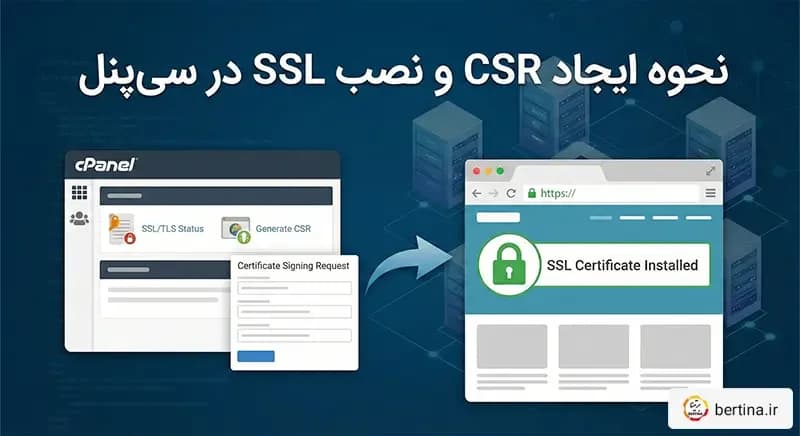
خلاصه (TL;DR): برای فعالسازی SSL در سیپنل (cPanel) دو مسیر اصلی وجود دارد: استفاده از قابلیت رایگان AutoSSL که بهصورت خودکار گواهی نصب و تمدید میکند، یا نصب دستی گواهی از طریق بخش SSL/TLS با وارد کردن فایلهای گواهی (CRT)، کلید خصوصی (Private Key) و گواهی واسط (CA Bundle). پس از نصب گواهی، باید سایت را با تنظیم ریدایرکت از HTTP به HTTPS بهطور کامل روی اتصال امن منتقل کنید. در این راهنمای گامبهگام، هر دو روش فعالسازی SSL در cPanel، نحوهٔ ساخت درخواست امضای گواهی (CSR)، رفع خطاهای رایج نصب و مراحل نهاییسازی HTTPS را بهطور کامل توضیح میدهیم تا بتوانید بدون نیاز به دانش فنی پیشرفته، سایت خود را ایمن کنید.
پیشنیازهای فعالسازی SSL در سیپنل
پیش از شروع نصب، مطمئن شوید که موارد زیر آماده است. این پیشنیازها فرآیند فعالسازی را روان و بدون خطا میکنند:
- دسترسی به cPanel: نام کاربری و رمز عبور پنل مدیریت هاست خود را در اختیار داشته باشید.
- دامنهٔ متصل به هاست: رکوردهای DNS دامنه باید به سرور هاست اشاره کنند و دامنه روی حساب cPanel فعال باشد.
- فایلهای گواهی (برای نصب دستی): اگر گواهی را جداگانه خریدهاید، به سه مورد نیاز دارید: گواهی اصلی (Certificate/CRT)، کلید خصوصی (Private Key) و گواهی واسط (CA Bundle).
- انتشار کامل DNS: اگر بهتازگی دامنه را به هاست متصل کردهاید، تا انتشار کامل DNS صبر کنید تا AutoSSL بتواند دامنه را تأیید کند.
اگر هنوز هاستی ندارید یا میخواهید روی بستری با نصب آسان SSL کار کنید، هاست اشتراکی cPanel برتینا با پشتیبانی از AutoSSL و LiteSpeed انتخاب مناسبی است.
پیش از شروع، خوب است بدانید که چرا نصب SSL اینقدر اهمیت دارد. بدون گواهی معتبر، مرورگرها سایت شما را «ناامن» علامت میزنند و کاربران را از ادامه دادن میترسانند. علاوه بر این، بدون HTTPS نمیتوانید از بسیاری از قابلیتهای مدرن وب مانند پروتکلهای سریعتر بهره ببرید و رتبهٔ سئوی سایت شما هم آسیب میبیند. بنابراین فعالسازی SSL نه یک کار فنی اختیاری، بلکه یک قدم پایهای برای هر سایتی است که میخواهد جدی گرفته شود. خبر خوب این است که با cPanel این فرآیند بسیار سادهتر از گذشته شده و در بیشتر موارد تنها چند کلیک لازم است.
روش اول: فعالسازی خودکار با AutoSSL
سادهترین راه برای امن کردن سایت، استفاده از AutoSSL است؛ قابلیتی که در بیشتر هاستهای cPanel بهصورت رایگان فعال است و گواهی را خودکار صادر، نصب و پیش از انقضا تمدید میکند. مراحل فعالسازی به این شرح است:
- وارد cPanel شوید.
- در بخش Security روی گزینهٔ SSL/TLS Status کلیک کنید.
- فهرست دامنهها و زیردامنههای خود را مشاهده میکنید. دامنههایی که میخواهید امن شوند را انتخاب کنید.
- روی دکمهٔ Run AutoSSL کلیک کنید.
- چند دقیقه صبر کنید تا فرآیند صدور و نصب کامل شود؛ سپس وضعیت دامنهها باید به آیکون سبز (امن) تغییر کند.
مزیت بزرگ AutoSSL این است که دیگر نگران تمدید دستی نیستید؛ سیستم بهصورت خودکار پیش از انقضا گواهی را تمدید میکند. اگر آیکون دامنهای همچنان قرمز ماند، معمولاً مشکل از انتشار ناقص DNS یا اشارهنکردن دامنه به سرور صحیح است. در این حالت کافی است چند ساعت صبر کنید تا DNS بهطور کامل منتشر شود و سپس دوباره AutoSSL را اجرا کنید؛ در بیشتر موارد این کار مشکل را حل میکند و نیازی به هیچ تنظیم پیچیدهای نیست.
روش دوم: نصب دستی گواهی SSL در cPanel
اگر گواهی را بهصورت جداگانه از یک ارائهدهنده خریدهاید (مثلاً گواهیهای سازمانی OV یا EV)، باید آن را دستی نصب کنید. مراحل نصب دستی به این ترتیب است:
- وارد cPanel شوید و در بخش Security روی SSL/TLS کلیک کنید.
- گزینهٔ Manage SSL sites (زیر عنوان Install and Manage SSL for your site) را انتخاب کنید.
- از منوی کشویی Domain، دامنهٔ موردنظر را انتخاب کنید.
- محتوای فایل گواهی (Certificate/CRT) را در کادر اول جایگذاری کنید.
- کلید خصوصی (Private Key) را در کادر دوم وارد کنید (اگر CSR را در همین cPanel ساخته باشید، معمولاً بهصورت خودکار پر میشود).
- گواهی واسط (CA Bundle) را در کادر سوم قرار دهید.
- روی دکمهٔ Install Certificate کلیک کنید.
پس از پیام موفقیت، گواهی روی دامنهٔ شما نصب شده است. حالا با باز کردن سایت با https:// باید آیکون قفل را ببینید. برای تهیهٔ یک گواهی معتبر متناسب با نیاز سایتتان، به صفحهٔ گواهی SSL برتینا مراجعه کنید.
ساخت درخواست امضای گواهی (CSR) در cPanel
برای خرید گواهیهای پولی، معمولاً باید ابتدا یک CSR بسازید. CSR یک بلوک متنی رمزگذاریشده است که اطلاعات دامنه و سازمان شما را در بر دارد و به مرجع صدور گواهی ارسال میشود. مراحل ساخت CSR در cPanel:
- در بخش SSL/TLS، روی Generate, view, or delete SSL certificate signing requests کلیک کنید.
- در فرم باز شده، دامنه، شهر، استان، کشور، نام سازمان و ایمیل را وارد کنید.
- روی Generate کلیک کنید تا هم CSR و هم کلید خصوصی متناظر ساخته شوند.
- محتوای CSR را کپی کرده و هنگام خرید گواهی به ارائهدهنده تحویل دهید.
نکتهٔ مهم: کلید خصوصی متناظر با این CSR در همان سرور باقی میماند و نباید در اختیار کسی قرار گیرد. اگر کلید خصوصی را گم کنید، گواهی صادرشده قابل نصب نخواهد بود و باید فرآیند را از نو آغاز کنید.
هنگام پر کردن فرم CSR به چند نکته دقت کنید تا بعداً با خطا مواجه نشوید. نام دامنه (Common Name) باید دقیقاً همان آدرسی باشد که میخواهید امن شود؛ اگر قصد دارید هم نسخهٔ www و هم بدون آن را پوشش دهید، معمولاً کافی است دامنهٔ اصلی را وارد کنید چون گواهیهای امروزی هر دو حالت را در بر میگیرند. اطلاعات سازمانی مانند نام شرکت و کشور نیز باید با مدارک رسمی مطابقت داشته باشد، بهویژه برای گواهیهای OV و EV که مرجع صدور آنها را راستیآزمایی میکند. وارد کردن اطلاعات نادرست در این مرحله میتواند فرآیند صدور را به تأخیر بیندازد یا باعث رد درخواست شود.
تفاوت AutoSSL و گواهی پولی: کدام مناسب سایت شماست؟
انتخاب میان AutoSSL رایگان و گواهیهای پولی به نوع سایت شما بستگی دارد. جدول زیر تفاوتها را روشن میکند:
| ویژگی | AutoSSL (رایگان) | گواهی OV / EV (پولی) |
|---|---|---|
| نوع اعتبارسنجی | اعتبارسنجی دامنه (DV) | اعتبارسنجی سازمانی/توسعهیافته |
| نصب و تمدید | خودکار | دستی |
| نمایش نام سازمان | خیر | بله (در جزئیات گواهی) |
| مناسب برای | وبلاگ، سایت شخصی، سایت شرکتی معمولی | فروشگاه، بانک، سایتهای حساس |
| رمزنگاری | همسطح (رمزنگاری یکسان) | همسطح (رمزنگاری یکسان) |
| گارانتی و بیمه | ندارد | دارد |
نکتهٔ کلیدی این است که سطح رمزنگاری در هر دو یکسان است؛ تفاوت اصلی در میزان اعتبارسنجی هویت و اعتماد بصری است. برای بیشتر سایتهای عمومی، AutoSSL کافی است؛ اما فروشگاههای اینترنتی و سایتهایی که تراکنش مالی دارند، بهتر است گواهی سازمانی تهیه کنند.
نهاییسازی HTTPS: ریدایرکت و رفع محتوای ناامن
نصب گواهی تنها نیمی از کار است؛ باید مطمئن شوید که همهٔ بازدیدکنندگان به نسخهٔ امن سایت هدایت میشوند. برای این کار مراحل زیر را انجام دهید:
- فعالسازی ریدایرکت HTTPS: در بخش Domains در cPanel، گزینهٔ Force HTTPS Redirect را برای دامنهٔ خود روشن کنید تا هر درخواست HTTP خودکار به HTTPS منتقل شود.
- اصلاح محتوای ناامن (Mixed Content): اگر برخی تصاویر، اسکریپتها یا فایلها هنوز با آدرس
http://بارگذاری میشوند، آنها را بهhttps://تغییر دهید تا آیکون قفل کامل نمایش داده شود. - بهروزرسانی آدرس سایت در CMS: اگر از وردپرس استفاده میکنید، در تنظیمات، آدرس سایت را از
httpبهhttpsتغییر دهید. - بررسی نهایی: سایت را در مرورگر باز کنید و مطمئن شوید آیکون قفل بدون هشدار نمایش داده میشود.
اگر سایت شما روی وردپرس اجرا میشود، برای انتقال کامل به HTTPS و بهینهسازی عملکرد، هاست وردپرس برتینا با پیکربندی بهینه و LiteSpeed تجربهٔ روانتری فراهم میکند.
بررسی و مدیریت گواهیهای نصبشده در cPanel
پس از نصب، cPanel ابزارهایی برای پایش و مدیریت گواهیها در اختیار شما میگذارد. این کار به شما کمک میکند از سلامت گواهی مطمئن بمانید و پیش از انقضا اقدام کنید. برای مدیریت گواهیهای موجود:
- در بخش SSL/TLS Status فهرست همهٔ دامنهها و وضعیت گواهی آنها را ببینید؛ آیکون سبز یعنی امن و آیکون قرمز یعنی نیازمند اقدام.
- روی هر دامنه کلیک کنید تا تاریخ انقضا و جزئیات گواهی نمایش داده شود.
- اگر گواهی نزدیک به انقضاست، در حالت AutoSSL خودکار تمدید میشود؛ اما بهتر است چند روز قبل وضعیت را بررسی کنید.
- برای حذف گواهی نادرست یا قدیمی، از بخش Manage SSL Sites گزینهٔ حذف را انتخاب کنید و سپس گواهی صحیح را نصب کنید.
پایش منظم وضعیت گواهی از بروز خطای ناگهانی «اتصال ناامن» جلوگیری میکند؛ خطایی که میتواند در بدترین زمان، مانند هنگام یک کمپین فروش، اعتماد بازدیدکنندگان را از بین ببرد. اگر سایت شما حساس است و به منابع اختصاصی نیاز دارد، اجرای آن روی یک سرور مجازی کنترل بیشتری روی پیکربندی SSL به شما میدهد.
خطاهای رایج نصب SSL در cPanel و رفع آنها
در جریان نصب ممکن است با این خطاها روبهرو شوید. راهحل هرکدام را در ادامه ببینید:
- «The certificate could not be installed»: معمولاً کلید خصوصی با گواهی مطابقت ندارد. مطمئن شوید کلید متناظر با همان CSR است.
- «CA Bundle missing»: گواهی واسط را وارد نکردهاید. فایل CA Bundle را در کادر سوم جایگذاری کنید.
- AutoSSL دامنه را تأیید نمیکند: DNS دامنه به سرور اشاره نمیکند یا هنوز منتشر نشده. رکوردها را بررسی و کمی صبر کنید.
- قفل خاکستری با هشدار: محتوای ناامن (Mixed Content) روی صفحه وجود دارد؛ منابع HTTP را به HTTPS تغییر دهید.
- گواهی روی موبایل خطا میدهد: زنجیرهٔ گواهی ناقص است؛ CA Bundle کامل را مجدد نصب کنید.
سوالات متداول
آیا فعالسازی SSL در cPanel رایگان است؟
بله، اگر از AutoSSL استفاده کنید، فعالسازی کاملاً رایگان است و گواهی بهصورت خودکار نصب و تمدید میشود. تنها در صورتی که به گواهی سازمانی (OV) یا توسعهیافته (EV) نیاز داشته باشید، باید هزینه بپردازید.
بعد از نصب SSL چقدر طول میکشد تا سایت امن شود؟
نصب گواهی معمولاً بلافاصله اعمال میشود. اگر از AutoSSL استفاده کنید، فرآیند صدور و نصب چند دقیقه طول میکشد. تنها در صورت تغییرات DNS ممکن است تا انتشار کامل کمی صبر لازم باشد.
آیا برای هر زیردامنه باید جداگانه SSL نصب کنم؟
در AutoSSL معمولاً همهٔ زیردامنهها بهصورت خودکار پوشش داده میشوند. برای گواهیهای پولی، اگر گواهی Wildcard تهیه کنید تمام زیردامنهها پوشش داده میشوند؛ در غیر این صورت باید برای هر زیردامنه گواهی جداگانه نصب کنید.
اگر گواهی نصبشده کار نکرد چه کنم؟
ابتدا مطابقت کلید خصوصی و گواهی را بررسی کنید، سپس مطمئن شوید CA Bundle بهدرستی وارد شده و در نهایت ریدایرکت HTTPS را فعال و محتوای ناامن را اصلاح کنید. اگر مشکل ادامه داشت، پشتیبانی ۲۴/۷ فارسی برتینا میتواند نصب را برایتان بررسی کند.
جمعبندی
فعالسازی SSL در سیپنل کار پیچیدهای نیست؛ برای بیشتر سایتها کافی است AutoSSL را از بخش SSL/TLS Status اجرا کنید تا گواهی رایگان بهصورت خودکار نصب و تمدید شود. اگر گواهی سازمانی خریدهاید، از بخش Manage SSL Sites آن را بهصورت دستی با وارد کردن گواهی، کلید خصوصی و CA Bundle نصب کنید. فراموش نکنید که پس از نصب، حتماً ریدایرکت HTTPS را فعال و محتوای ناامن را اصلاح کنید تا سایت بهطور کامل امن شود. برای خرید گواهی معتبر متناسب با نیاز سایتتان به سرویس SSL برتینا سر بزنید، و اگر بهدنبال بستری با نصب آسان SSL و پشتیبانی کامل هستید، هاست اشتراکی cPanel برتینا با پشتیبانی ۲۴/۷ فارسی همراه شماست.