آموزش تنظیم اوتلوک 2019 (Outlook 2019) یعنی افزودن حساب ایمیل سازمانی یا شخصی خود به این نرمافزار با پروتکل IMAP یا POP3 تا بتوانید همه پیامها را در یک برنامه دسکتاپ مدیریت کنید. در این راهنما، گامبهگام و بر اساس تنظیمات واقعی سرورهای ایمیل، نحوه پیکربندی حساب، پورتهای صحیح، رمزگذاری SSL/TLS و رفع رایجترین خطاها را میآموزید.
تنظیم اوتلوک 2019 در یک نگاه (TL;DR)
برای تنظیم اوتلوک 2019 کافی است حساب ایمیل خود را بهصورت دستی (Manual setup) اضافه کنید و پروتکل IMAP را انتخاب کنید. سرور ورودی (Incoming) و خروجی (Outgoing) معمولاً به شکل mail.yourdomain.com است؛ پورت IMAP با SSL برابر 993، پورت SMTP با SSL/TLS برابر 465 یا 587، و نام کاربری همان آدرس کامل ایمیل شماست. احراز هویت سرور خروجی (SMTP Authentication) باید فعال باشد. اگر ایمیل سازمانی خود را روی سرویس ایمیل حرفهای برتینا دارید، همین مقادیر را از پنل مدیریت ایمیل دریافت و وارد میکنید.
IMAP بهتر است یا POP3؟ کدام پروتکل را انتخاب کنم؟
پیش از تنظیم اوتلوک، باید تصمیم بگیرید که با کدام پروتکل ایمیل خود را دریافت کنید. این انتخاب روی نحوه همگامسازی پیامها تأثیر مستقیم دارد و تغییر بعدی آن دردسرساز است.
- IMAP: پیامها روی سرور باقی میمانند و بین همه دستگاهها (موبایل، لپتاپ، وبمیل) همگام میشوند. اگر ایمیلی را روی گوشی بخوانید، در اوتلوک هم خواندهشده نمایش داده میشود. این گزینه برای اکثر کاربران و کسبوکارها توصیه میشود.
- POP3: پیامها دانلود شده و (بهصورت پیشفرض) از سرور حذف میشوند. برای زمانی مناسب است که فقط یک دستگاه دارید و میخواهید ایمیلها را آفلاین و مستقل از سرور نگه دارید.
در جدول زیر تفاوتهای کلیدی این دو پروتکل را مقایسه کردهایم تا انتخاب آگاهانهای داشته باشید.
| ویژگی | IMAP | POP3 |
|---|---|---|
| محل نگهداری پیامها | روی سرور | روی دستگاه محلی |
| همگامسازی چند دستگاه | بله، کامل | خیر |
| مصرف فضای سرور | بالا | پایین |
| پورت پیشفرض با SSL | ۹۹۳ | ۹۹۵ |
| مناسب برای | کسبوکار و چند دستگاه | یک دستگاه، آرشیو محلی |
پیشنیازهای تنظیم اوتلوک 2019 چیست؟
قبل از شروع، اطمینان حاصل کنید که موارد زیر را در اختیار دارید. نبود هرکدام از این موارد رایجترین دلیل شکست اتصال است:
- آدرس کامل ایمیل و رمز عبور آن (مثلاً
info@yourdomain.com). - نام سرور ورودی و خروجی؛ معمولاً
mail.yourdomain.comیا آدرسی که میزبان هاست به شما داده است. - پورتهای صحیح و نوع رمزگذاری (SSL/TLS).
- نسخه بهروز اوتلوک 2019 و اتصال پایدار اینترنت.
- تأیید فعالبودن حساب ایمیل روی سرور. اگر از پنل SmarterMail برتینا استفاده میکنید، این تنظیمات را در بخش راهنمای اتصال مشاهده میکنید.
چطور اوتلوک 2019 را گامبهگام تنظیم کنم؟
روش پیشنهادی، پیکربندی دستی (Manual) است چون کنترل کامل روی پورتها و رمزگذاری میدهد و از خطاهای تشخیص خودکار جلوگیری میکند. مراحل زیر را بهترتیب دنبال کنید:
- اوتلوک 2019 را باز کنید و از منوی File گزینه Add Account را انتخاب کنید.
- در پنجره باز شده، آدرس کامل ایمیل خود را وارد کرده و روی Advanced options کلیک کنید.
- تیک گزینه Let me set up my account manually را بزنید و روی Connect کلیک کنید.
- در فهرست نوع حساب، گزینه IMAP را انتخاب کنید.
- در بخش Incoming mail، نام سرور را
mail.yourdomain.com، پورت را993و روش رمزگذاری را SSL/TLS قرار دهید. - در بخش Outgoing mail، نام سرور را
mail.yourdomain.com، پورت را465با رمزگذاری SSL/TLS (یا پورت587با STARTTLS) وارد کنید. - روی Next کلیک کنید و رمز عبور کامل ایمیل را وارد نمایید.
- اگر همهچیز درست باشد، پیام موفقیتآمیز اتصال نمایش داده میشود. روی Done کلیک کنید.
- یک ایمیل آزمایشی به خودتان ارسال کنید تا از سالم بودن ارسال و دریافت مطمئن شوید.
پورتها و تنظیمات سرور ایمیل چگونه است؟
اشتباه در پورت یا نوع رمزگذاری، شایعترین علت خطاهای اتصال است. جدول زیر مقادیر استاندارد را نشان میدهد. همیشه رمزگذاری SSL/TLS را فعال کنید تا نام کاربری و رمز عبور شما رمزنگاریشده منتقل شود.
| نوع سرور | پروتکل | پورت | رمزگذاری |
|---|---|---|---|
| ورودی (Incoming) | IMAP | ۹۹۳ | SSL/TLS |
| ورودی (Incoming) | POP3 | ۹۹۵ | SSL/TLS |
| خروجی (Outgoing) | SMTP | ۴۶۵ | SSL/TLS |
| خروجی (Outgoing) | SMTP | ۵۸۷ | STARTTLS |
نکته مهم: در تنظیمات سرور خروجی، حتماً گزینه My outgoing server (SMTP) requires authentication را فعال کرده و «استفاده از همان تنظیمات سرور ورودی» را انتخاب کنید. بدون احراز هویت SMTP، ایمیلهای شما ارسال نخواهند شد و در پوشه Outbox میمانند.
چگونه تنظیمات پیشرفته IMAP را بهینه کنم؟
پس از اتصال موفق، چند تنظیم پیشرفته باعث میشود اوتلوک بهتر با سرور همگام شود و پوشههای Sent و Trash درست کار کنند:
- به مسیر File > Account Settings > Account Settings بروید و حساب را انتخاب کنید.
- روی Change و سپس More Settings کلیک کنید.
- در تب Sent Items مشخص کنید که نسخهای از ایمیلهای ارسالی در پوشه Sent روی سرور ذخیره شود.
- در تب Deleted Items، پوشه Trash سرور را برای پیامهای حذفشده تعیین کنید.
- مقدار Root folder path را در صورت نیاز روی
INBOXتنظیم کنید تا همه پوشهها زیرمجموعه صندوق ورودی نمایش داده شوند.
این تنظیمات بهویژه برای کاربرانی که همزمان از وبمیل و موبایل استفاده میکنند اهمیت دارد؛ در غیر این صورت ممکن است ایمیلهای ارسالی در اوتلوک با وبمیل هماهنگ نشوند.
چرا اوتلوک به سرور ایمیل وصل نمیشود؟ رفع خطاهای رایج
اگر پس از وارد کردن اطلاعات، اوتلوک خطا داد، پیش از هر کاری این موارد را بررسی کنید. اغلب مشکلات با یکی از این راهحلها برطرف میشود:
- خطای رمز عبور نادرست: رمز را دستی و بدون کپیپیست تایپ کنید؛ گاهی فاصله اضافی در انتهای رمز مشکل ایجاد میکند. مطمئن شوید نام کاربری، آدرس کامل ایمیل است نه فقط بخش قبل از @.
- خطای گواهی SSL (Certificate): نام سرور واردشده باید دقیقاً با نام روی گواهی SSL هاست مطابقت داشته باشد. از
mail.yourdomain.comاستفاده کنید و از نوشتن IP خام پرهیز کنید. - عدم ارسال ایمیل (گیر کردن در Outbox): احراز هویت SMTP فعال نیست یا پورت خروجی اشتباه است. پورت ۴۶۵ یا ۵۸۷ را امتحان کنید.
- قطع اتصال متناوب: فایروال یا آنتیویروس ممکن است پورتهای ایمیل را مسدود کند. بهصورت موقت آن را غیرفعال و تست کنید.
- مسدود بودن پورت توسط ISP: برخی اپراتورها پورت ۲۵ را میبندند؛ به همین دلیل برای SMTP از پورتهای ۴۶۵ یا ۵۸۷ استفاده میکنیم.
اگر همچنان مشکل حل نشد، پشتیبانی فنی ۲۴/۷ فارسی برتینا میتواند مقادیر دقیق سرور و وضعیت حساب ایمیل شما را بررسی کند. برای داشتن یک ایمیل سازمانی پایدار با دامنه اختصاصی، زیرساخت میزبانی نیز باید قابلاعتماد باشد.
تفاوت تنظیم اوتلوک برای ایمیل سازمانی و ایمیل عمومی چیست؟
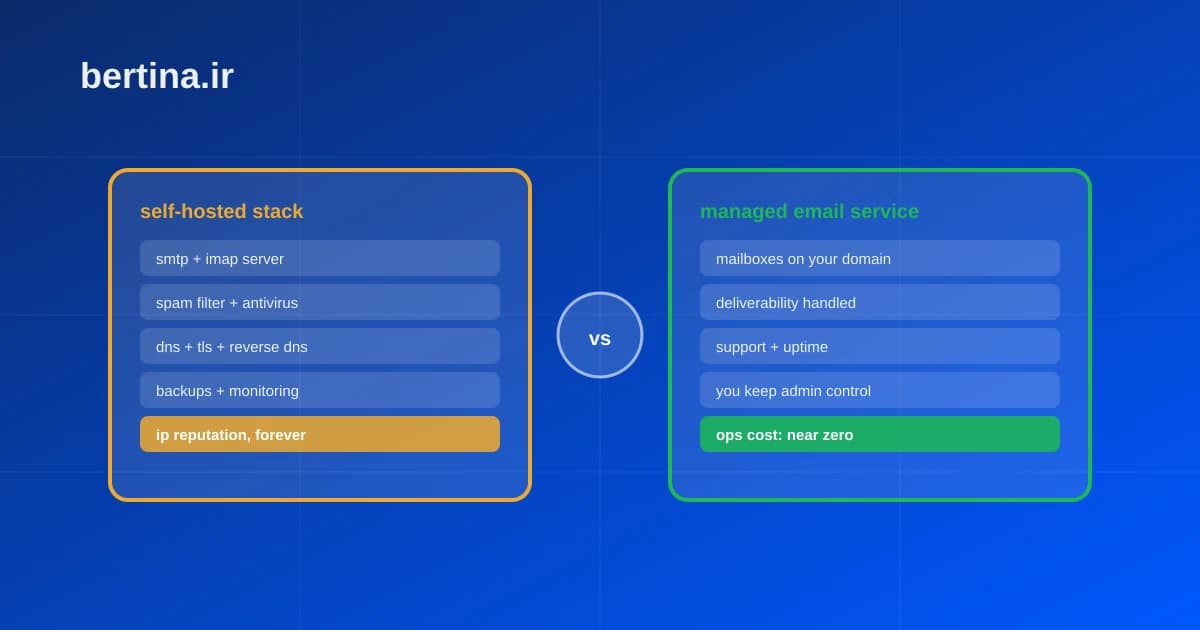
ایمیل سازمانی (مانند name@yourcompany.com) روی سرور اختصاصی یا هاست شما میزبانی میشود و مقادیر سرور را از پنل هاستینگ دریافت میکنید. اما سرویسهای عمومی مانند Gmail یا Yahoo مقادیر ثابت خودشان را دارند. برای کسبوکارها، ایمیل سازمانی مبتنی بر دامنه اختصاصی هم از نظر اعتبار برند و هم از نظر تحویلپذیری (Deliverability) برتری آشکاری دارد. اگر هنوز دامنه اختصاصی ندارید، میتوانید ابتدا یک دامنه ثبت کنید و سپس ایمیل سازمانی روی آن راهاندازی نمایید.
چگونه امضای حرفهای و پاسخ خودکار را در اوتلوک تنظیم کنم؟
پس از راهاندازی حساب، دو قابلیت مهم که چهره حرفهای ایمیلهای سازمانی شما را میسازند، امضای ایمیل (Signature) و پاسخ خودکار (Automatic Reply) هستند. امضای مناسب شامل نام، سمت، نام شرکت، شماره تماس و آدرس وبسایت است و در انتهای هر ایمیل بهطور خودکار افزوده میشود. برای تنظیم آنها این مراحل را دنبال کنید:
- به مسیر File > Options > Mail > Signatures بروید.
- روی New کلیک کرده و نامی برای امضا انتخاب کنید.
- متن امضا را وارد و قالببندی کنید؛ میتوانید لینک سایت و لوگو نیز اضافه نمایید.
- در بخش Choose default signature، امضا را برای پیامهای جدید و پاسخها تعیین کنید.
- برای پاسخ خودکار در زمان مرخصی، اگر از سرور Exchange استفاده میکنید به بخش Automatic Replies بروید؛ در غیر این صورت با قوانین (Rules) اوتلوک یک پاسخ خودکار بسازید.
امضای یکدست در تمام اعضای سازمان، به هویت برند شما انسجام میبخشد و اعتبار حرفهای ایمیلها را افزایش میدهد. برای مدیریت متمرکز این تنظیمات در تیمهای بزرگ، پنل SmarterMail امکانات مدیریتی گستردهای در اختیار مدیر سیستم میگذارد.
چگونه از ایمیلهای اوتلوک نسخه پشتیبان بگیرم؟
حتی با استفاده از IMAP که پیامها را روی سرور نگه میدارد، تهیه نسخه پشتیبان محلی برای آرشیو و اطمینان خاطر توصیه میشود. اوتلوک 2019 امکان خروجیگرفتن به فرمت فایل PST را دارد که همه ایمیلها، مخاطبین و تقویم را در یک فایل ذخیره میکند. مراحل کار به شرح زیر است:
- به مسیر File > Open & Export > Import/Export بروید.
- گزینه Export to a file و سپس Outlook Data File (.pst) را انتخاب کنید.
- پوشه یا حساب موردنظر برای پشتیبانگیری را مشخص کنید.
- محل ذخیره فایل و در صورت نیاز رمز عبور را تعیین کرده و فرایند را کامل کنید.
توصیه میشود این نسخه پشتیبان را روی یک فضای ذخیرهسازی امن یا سرور مجزا نگهداری کنید. برای کسبوکارهایی که حجم بالای ایمیل دارند، میزبانی ایمیل روی زیرساخت پایدار با آپتایم ۹۹.۹٪ اهمیت مضاعف پیدا میکند تا هم دسترسی همیشگی داشته باشید و هم ریسک از دست رفتن اطلاعات به حداقل برسد.
سوالات متداول
آیا میتوانم چند حساب ایمیل را همزمان در اوتلوک 2019 داشته باشم؟
بله. اوتلوک 2019 از افزودن چندین حساب پشتیبانی میکند. کافی است مراحل Add Account را برای هر ایمیل تکرار کنید. هر حساب صندوق ورودی جداگانه خود را در نوار کناری خواهد داشت و میتوانید هنگام ارسال، حساب فرستنده را انتخاب کنید.
اگر رمز عبور ایمیلم را عوض کنم باید اوتلوک را دوباره تنظیم کنم؟
خیر، نیازی به تنظیم مجدد کامل نیست. کافی است به مسیر Account Settings بروید، حساب را انتخاب و در بخش Change رمز عبور جدید را وارد کنید. اوتلوک همان تنظیمات سرور را حفظ کرده و فقط رمز را بهروزرسانی میکند.
چرا ایمیلهای ارسالی من در وبمیل نمایش داده نمیشوند؟
این مشکل معمولاً بهدلیل عدم تنظیم صحیح پوشه Sent در IMAP رخ میدهد. در More Settings و تب Sent Items مشخص کنید که نسخهای از ایمیل ارسالی در پوشه Sent روی سرور ذخیره شود تا با وبمیل و موبایل همگام گردد.
IMAP امنتر است یا POP3؟
امنیت هر دو پروتکل به فعال بودن رمزگذاری SSL/TLS بستگی دارد، نه به نوع پروتکل. تا زمانی که از پورتهای SSL (۹۹۳ برای IMAP و ۹۹۵ برای POP3) استفاده کنید، ارتباط شما رمزنگاریشده و امن است. تفاوت اصلی این دو در نحوه همگامسازی است نه سطح امنیت.
چرا اوتلوک ایمیلهای قدیمی را نشان نمیدهد؟
اوتلوک 2019 بهطور پیشفرض برای صرفهجویی در فضا، تنها بازه مشخصی از ایمیلهای اخیر را همگام میکند. برای مشاهده همه پیامها، به تنظیمات حساب بروید و در بخش «Download email for the past»، مقدار را روی «All» قرار دهید. پس از این تغییر، اوتلوک تمام تاریخچه ایمیل موجود روی سرور را دانلود و نمایش میدهد؛ این کار برای حسابهای پرحجم ممکن است چند دقیقه زمان ببرد.
جمعبندی
تنظیم اوتلوک 2019 با پروتکل IMAP کار پیچیدهای نیست؛ کافی است مقادیر صحیح سرور، پورت و رمزگذاری SSL/TLS را وارد کرده و احراز هویت SMTP را فعال کنید. با انتخاب IMAP، ایمیلهای شما بین همه دستگاهها همگام میمانند و مدیریت ارتباطات کاری بسیار سادهتر میشود. اگر بهدنبال یک ایمیل سازمانی حرفهای، پایدار و با پشتیبانی فارسی هستید، سرویس ایمیل سازمانی برتینا با پنل قدرتمند SmarterMail بستر مطمئنی برای کسبوکار شما فراهم میکند. برای شروع، تنها به یک دامنه اختصاصی نیاز دارید تا هویت برند شما در هر ایمیل ارسالی دیده شود.